Clicchi su un link in un’e-mail, ma era davvero sicuro?
Su Internet incontri continuamente siti di provenienza sconosciuta, e-mail con link a offerte, download ecc. Ma non tutte le offerte sono innocue come sembrano. Basta un clic sbagliato e il tuo dispositivo o i tuoi dati potrebbero essere in pericolo. Con qualche semplice regola navighi in modo molto più sicuro.
A cosa fare attenzione
1. Attenzione alle e-mail con link o allegati
Se ricevi un’e-mail in cui ti si chiede di cliccare su un link o di aprire un allegato:
- Chiediti prima se conosci la mittente o il mittente e se il messaggio potrebbe essere davvero destinato a te.
- Particolarmente insidioso: il nome del mittente può sembrare affidabile, per esempio «Rita Meier, PostFinance». Solo guardando l’indirizzo e-mail completo si smaschera il tentativo di truffa, per esempio con un indirizzo come k4758dch-fhf@dubi0s.ru. Quindi la regola è: non leggere solo il nome, ma controlla sempre anche l’indirizzo.
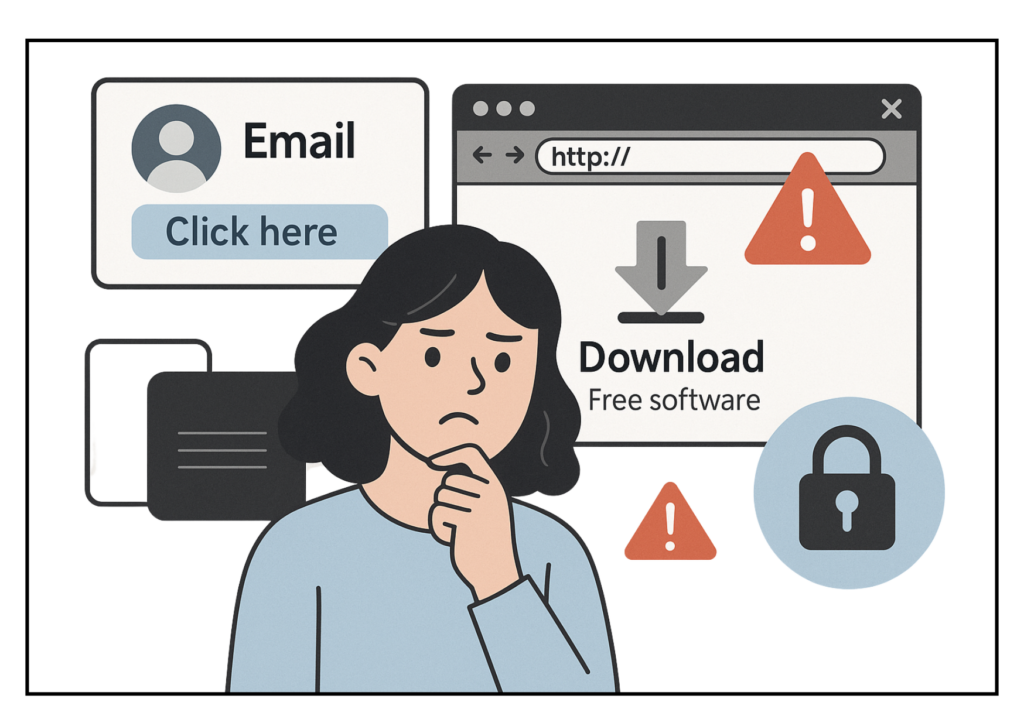
Tipico delle e-mail pericolose (phishing):
- «Il tuo account è stato bloccato – Clicca qui!»
- «Hai vinto qualcosa!» – Le offerte che sembrano troppo belle per essere vere di solito non lo sono.
- «Reagisci subito, altrimenti…» (vogliono metterti sotto pressione)
- Una lingua strana o errori di battitura sono un indizio, ma le truffe diventano sempre più sofisticate.
Suggerimento: prima di cliccare su un link, passa con il puntatore del mouse sopra il link. In basso nel browser compare l’indirizzo a cui verresti portato. Fai molta attenzione a come sono scritti gli indirizzi web. I truffatori usano spesso varianti ingannevolmente simili, per esempio [www.postf1nance.ch](https://www.postf1nance.ch) invece di [www.postfinance.ch](https://www.postfinance.ch). Queste differenze sono difficili da notare a prima vista, ma possono essere pericolose.
Per saperne di più, vedi il modulo Protezione dei dati & Co. | Sicurezza dei dati – Proteggere i dati.
2. Fai attenzione ai siti sicuri
Controlla nella barra degli indirizzi del tuo browser se l’URL inizia con «http» o con «https»:
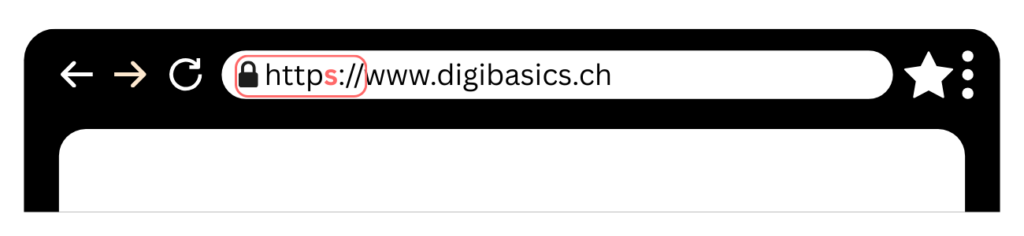
I siti sicuri iniziano con https:// e di solito mostrano un piccolo simbolo a forma di lucchetto. Se compare solo http://, cioè senza «s», la connessione non è criptata.
Questo significa che i dati che inserisci (per esempio dati di accesso o informazioni sul conto) nel peggiore dei casi possono essere letti da altri. Non inserire informazioni riservate su questi siti.
Per saperne di più, vedi il modulo Protezione dei dati & Co. | Sicurezza dei dati – Archiviazione e trasmissione dei dati.
3. Scarica programmi solo da fonti affidabili
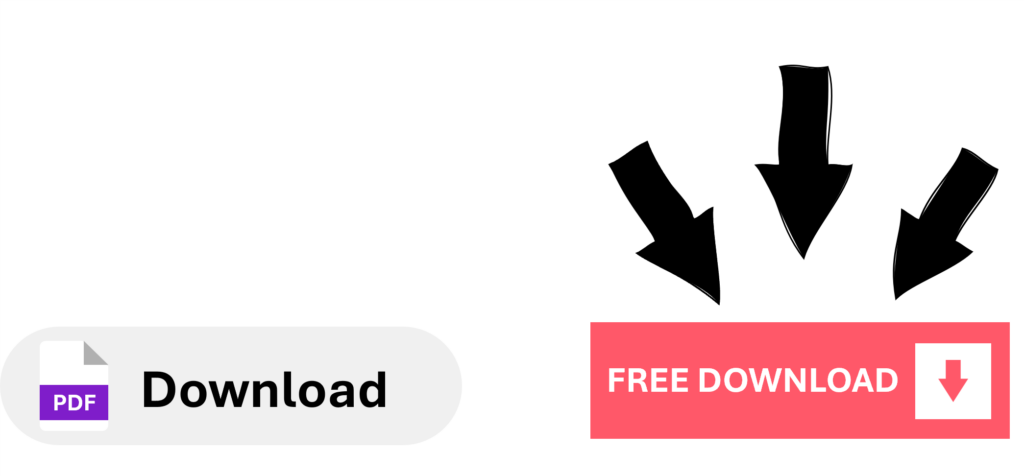
Installa software solo da piattaforme ufficiali (per esempio il sito del produttore o l’App Store). Promesse come «Convertitore PDF gratuito – scaricalo ora!» su siti sconosciuti sono spesso trappole.
Le seguenti immagini di pulsanti di download mostrano quanto possano essere diversi graficamente i link di download. È davvero importante restare vigili per distinguere tra offerte serie e offerte poco serie. I download possono contenere virus o programmi dannosi.
4. Usa password sicure e un gestore di password
Una buona password è lunga, contiene numeri e caratteri speciali, e non è la data del tuo compleanno.
Usa una password diversa per ogni sito. In A4 | Lascia gestire le tue password trovi consigli per creare buone password e informazioni sui gestori di password.
5. Attivare l’autenticazione a due fattori
Proteggi ulteriormente i tuoi account importanti, se possibile con l’autenticazione a due fattori (2FA). In questo modo non ti serve solo la password, ma anche per es. un codice sul cellulare (vedi anche A5 | Accedi in modo sicuro).
6. Gestire i cookie
Quando visiti un sito lasci delle tracce, come le briciole quando mangi un biscotto. Seguendo queste briciole si può ricostruire che cosa hai fatto su Internet.
I cookie sono piccoli pacchetti di dati che i siti salvano nel tuo browser, per esempio per mantenerti connesso o per conservare le tue impostazioni della lingua. Però rivelano anche le tue attività su Internet, perché permettono il cosiddetto tracciamento (tracking): i gestori dei siti (o le reti pubblicitarie) seguono quali pagine visiti e come ti comporti. Per questo, alla prima visita di molti siti ti viene chiesto se vuoi accettare i cookie.
Se non vuoi che vengano salvati cookie o dati della cronologia, puoi usare la modalità di navigazione in incognito (o finestra privata) del tuo browser. In questa modalità le tue attività non vengono salvate: ideale se navighi su un dispositivo di un’altra persona o se non vuoi lasciare tracce. Ma attenzione: non diventi anonimo in rete. Il tuo provider Internet o il tuo datore di lavoro possono comunque vedere il tuo traffico dati.
Sei tu a decidere quante «briciole» lasciare:
- Accettare tutti i cookie: comodo, ma spesso vengono salvati più dati del necessario.
- Accettare solo i cookie necessari: la variante che raccoglie meno dati.
- Bloccare i cookie o eliminarli regolarmente: utile, ma non tutti i siti funzionano senza problemi senza cookie.
Trovi le impostazioni nel browser alla voce Privacy o Cookie. Lì puoi anche eliminare in modo mirato tutti i cookie salvati, alla chiusura del browser oppure manualmente.
Prova tu
- Passa con il mouse sopra un link in un’e-mail o in una pagina web. Vedi dove porta davvero?
- Apri un sito che conosci e verifica se nella barra degli indirizzi c’è «https://».
- Prova a vedere se puoi attivare l’autenticazione a due fattori per il tuo account di posta elettronica o per un altro servizio.
In breve
- Non cliccare alla cieca su link o allegati nelle e-mail. Passa con il mouse sopra un link per vedere l’indirizzo di destinazione.
- Controlla con occhio critico mittente e contenuto delle tue e-mail prima di reagire.
- Fai attenzione a https://nella barra degli indirizzi. Se compare http://, non inserire dati riservati.
- Scarica programmi solo da fonti affidabili.
- Usa password sicure e un gestore di password.
- Controlla le tue impostazioni sulla privacy e adattale alle tue preferenze.