Voglio accedere alla piattaforma di apprendimento della mia scuola universitaria – Dove devo digitare il nome del sito?
Ti è familiare? In una nuova finestra del browser compaiono due campi: un grande campo di ricerca al centro (motore di ricerca) e una barra in alto nel browser (barra degli indirizzi):
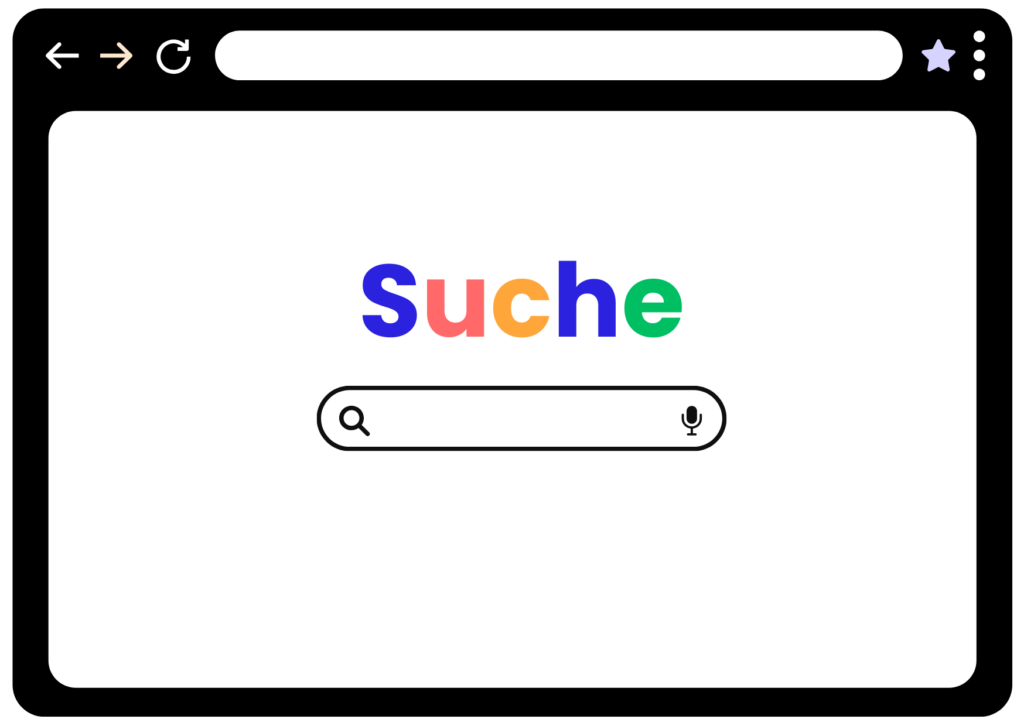
Vuoi andare al sito [www.digibasics.local](https://www.digibasics.local). Qual è il modo più veloce?
Barra degli indirizzi o campo di ricerca
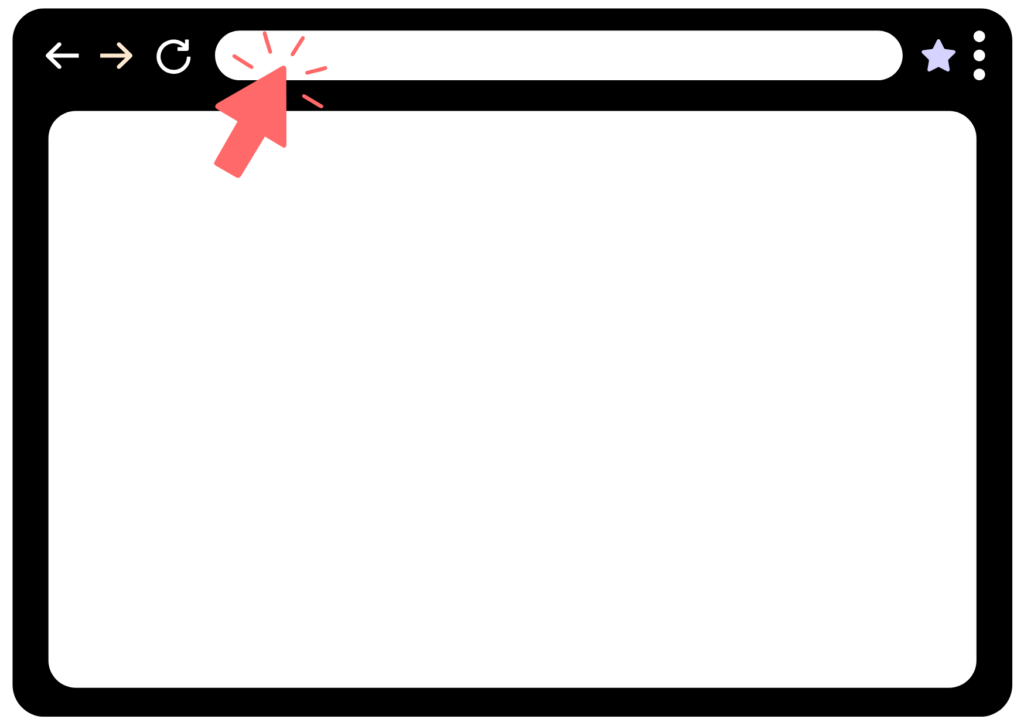
Digitare nella barra degli indirizzi – direttamente a un sito conosciuto
La barra degli indirizzi in alto nella finestra è come l’indirizzo su una busta da lettera. Se sai esattamente dove vuoi andare, inserisci lì l’indirizzo del sito (URL), per esempio [www.digibasics.local](https://www.digibasics.local).
Scrivi l’indirizzo completo nella barra degli indirizzi, quindi se necessario anche «www.» all’inizio e «.com», «.ch» o «.it» alla fine. Solo così il browser sa dove deve portarti.
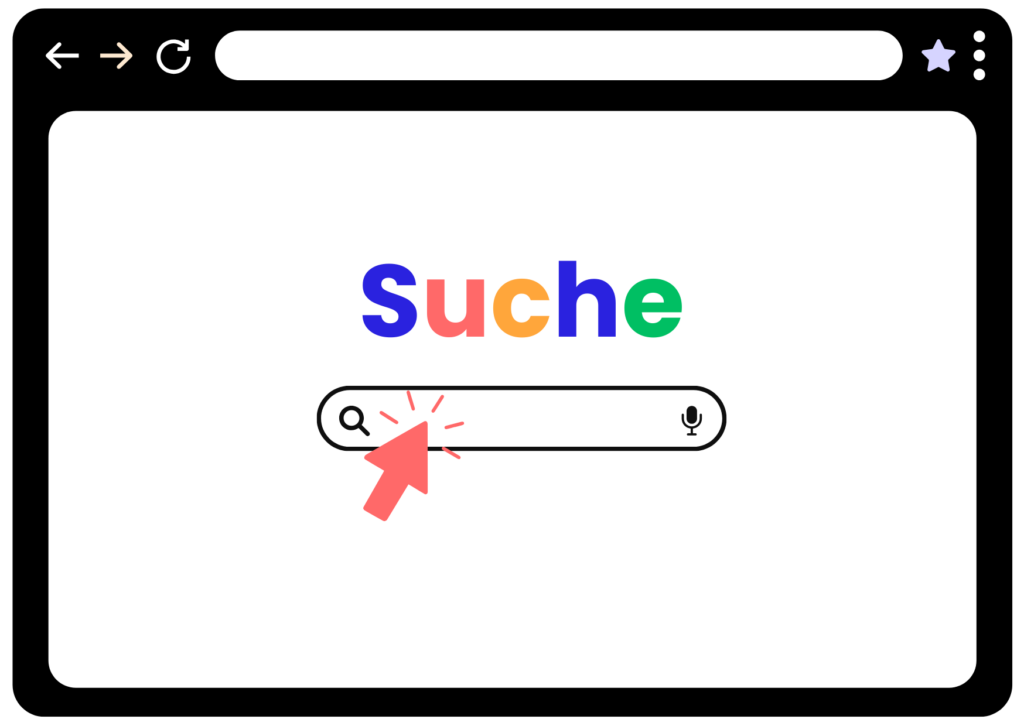
Digitare nel campo di ricerca – quando la meta non è ancora chiara
Il campo di ricerca al centro (per esempio quello di Google) è come una passeggiata digitale tra le vetrine. Passeggi lungo una via dello shopping e guardi cosa ti interessa. Forse hai un’idea di massima, ma non ancora una meta precisa. Allora qui puoi inserire domande o parole, per esempio i termini di ricerca «giochi didattici 5a elementare». Ricevi proposte adatte di siti, link, video e immagini che potrebbero ispirarti.
Ormai la maggior parte dei browser offre anche risposte generate dall’IA. In questo caso l’IA ha già fatto la ricerca per te e ti riassume i risultati. Questi però vanno assolutamente verificati, soprattutto quando si tratta di informazioni importanti.
In sintesi: se digiti l’indirizzo del sito nel campo di ricerca, ottieni molti risultati, pubblicità o deviazioni. Se conosci l’indirizzo del sito, per esempio [www.digibasics.local](https://www.digibasics.local), inseriscilo quindi direttamente nella barra in alto (barra degli indirizzi). Così arrivi dritto alla meta.
Altre funzioni del tuo browser
Schede – visualizzare più pagine contemporaneamente
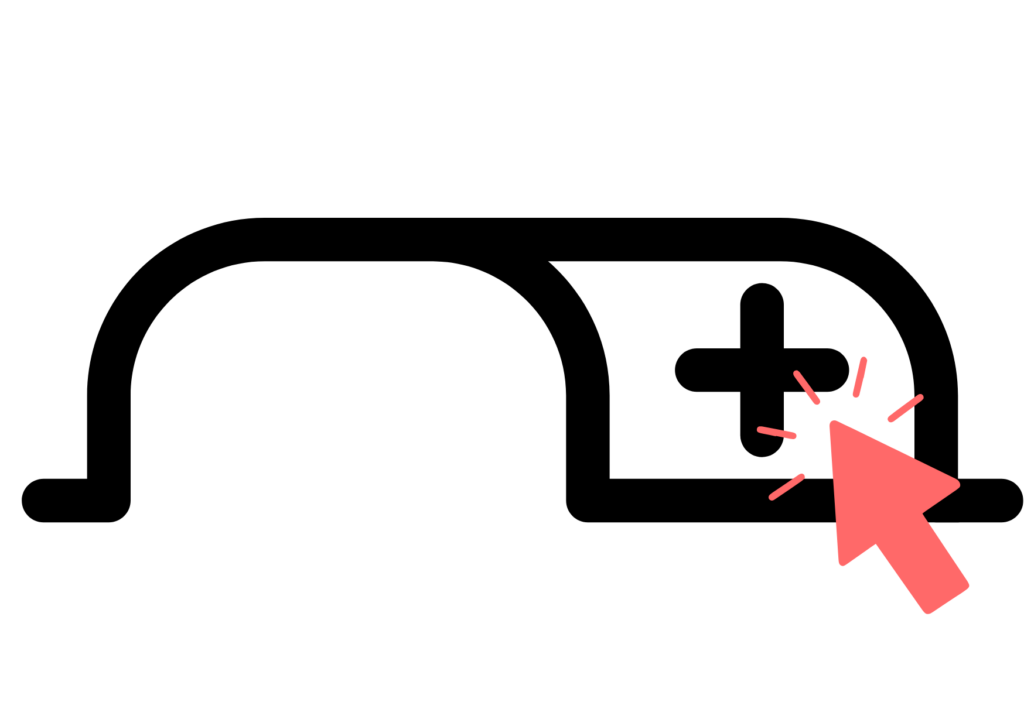
Le schede (tab) sono come una pila di fogli singoli sulla tua scrivania. Puoi tenere aperte più pagine web contemporaneamente e sfogliarle facilmente avanti e indietro.
Link – passare a un’altra pagina

I link sono come cartelli stradali digitali. Un clic su un link ti porta a un’altra pagina web, oppure in un altro punto della stessa pagina.
Funzioni del menu principale
In alto a destra trovi il menu principale del tuo browser: ci sono tre puntini o tre trattini, uno sotto l’altro o uno accanto all’altro. Hai già conosciuto questi simboli nel capitolo A3 | Trova menu e impostazioni. Clicca su questo simbolo e usa le tante funzioni pratiche del tuo browser, per esempio le seguenti:
Segnalibri e preferiti – salvare le pagine importanti

I segnalibri o preferiti ti aiutano a ritrovare velocemente determinate pagine web. Funzionano come i post-it o i separatori in un raccoglitore. Se vuoi ricordarti una pagina, la salvi come segnalibro con un clic. Se hai già diversi segnalibri, puoi anche raggrupparli e gestirli. Trovi informazioni più dettagliate in E5 | Crea segnalibri e preferiti.
La cronologia – ritrovare le pagine visitate di recente

La cronologia salva automaticamente tutte le pagine web che hai visitato. Così puoi ritrovare più tardi anche una pagina che non hai salvato come segnalibro. La cronologia è quindi come una memoria digitale della tua navigazione. Trovi altre informazioni sulla cronologia in E3 | Usa la cronologia del browser.
Mettiti alla prova
Dove si trova cosa? Alcuni elementi sono uguali in tutti i browser. Abbina i termini agli elementi del browser.
Cercare nella pagina attuale
Puoi anche cercare una determinata parola nella pagina web in cui ti trovi. La maggior parte dei browser offre a questo scopo una funzione chiamata «Trova e modifica» o «Trova nella pagina». Anche questa funzione si trova nel menu principale del tuo browser. Oppure puoi usare la seguente combinazione di tasti:
 Windows: Ctrl+F
 macOS: cmd+F
In entrambi i modi si apre un campo di ricerca in cui puoi inserire delle parole. Questo campo di ricerca però vale solo per la pagina attuale.
Prova tu
Con la funzione di ricerca spiegata sopra, cerca in questa pagina la parola «pagina». Quante volte compare? Riesci a passare da un risultato al successivo?
In breve
- La barra degli indirizzi ti porta direttamente a un sito conosciuto.
- Il campo di ricerca ti aiuta con domande generali e ricerche.
- Le schede ti permettono di usare più pagine web contemporaneamente.
- I link collegano le pagine web tra loro e ti fanno andare avanti velocemente.
- I segnalibri (preferiti) salvano le pagine importanti per accedervi rapidamente.
- La cronologia ti mostra quali pagine hai visitato di recente e ti aiuta a ritrovarle.
- La funzione «Trova nella pagina» ti aiuta a cercare parole nella pagina attuale.