Ieri ho trovato un articolo fantastico, ma dove l’ho visto?
Nella cronologia del tuo browser puoi vedere quali pagine hai visitato di recente. Nella maggior parte dei browser puoi aprire la cronologia dal menu in alto a destra. In alternativa puoi usare la combinazione di tasti Ctrl + H ( Windows) oppure Cmd + Y (
 Mac).
Ripristinare schede o finestre chiuse
A volte capita di chiudere una scheda per sbaglio, oppure dopo un riavvio tutte le schede aperte sono sparite. Se avevi aperto più schede e non ti ricordi più esattamente come si chiama la pagina chiusa o quando l’hai usata l’ultima volta, puoi usare la funzione «Schede/finestre chiuse di recente». La trovi nel menu del tuo browser, di solito come sottofunzione della cronologia.
Anche se mentre lavoravi o facevi ricerche avevi molte schede aperte, con questa funzione puoi farle riaprire automaticamente al prossimo avvio del browser. Così puoi riprendere da dove avevi lasciato. Nei browser più diffusi si fa così:
Google Chrome
- Clicca sui tre puntini in alto a destra → Impostazioni
- Scorri fino ad «All’avvio»
- Scegli: «Continua da dove eri rimasto»
Mozilla Firefox
- Menu in alto a destra → Impostazioni → Avvio
- Attiva: «Ripristina la sessione precedente»
Safari di Apple
- Safari → Impostazioni → Generali
- In «Safari si apre con»: seleziona «Tutte le finestre dell’ultima sessione»
Microsoft Edge
- Impostazioni → Start, home e nuove schede
- Opzione: «Apri le schede della sessione precedente»
Eliminare la cronologia
A volte non vuoi che altre persone vedano quali pagine hai visitato.
- Esempio 1: hai cercato un regalo. Se qualcun altro usa lo stesso computer, la sorpresa potrebbe essere scoperta.
- Esempio 2: alcuni siti salvano informazioni per la pubblicità personalizzata. Eliminando cookie e cache riduci la quantità di dati salvati sulle tue abitudini di navigazione.
- Esempio 3: usi un computer di un’altra persona o un computer pubblico e dopo non vuoi lasciare tracce.
Importante: quando elimini la cronologia, i cookie e i file temporanei (cache) non vengono eliminati automaticamente. Devi selezionarli separatamente. Trovi maggiori informazioni nel capitolo E7 | Funzioni di sicurezza del browser.
Esempio: eliminare la cronologia dell'ultima ora
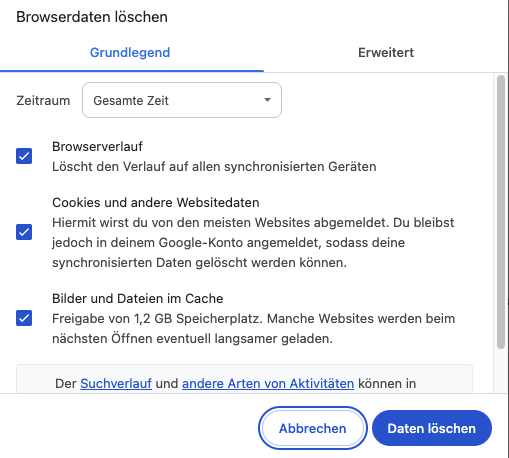
Per eliminare per esempio le voci dell’ultima ora, apri il menu del tuo browser. Scegli «Cronologia». Lì trovi una funzione con cui puoi eliminare la cronologia. Si chiama «Elimina dati di navigazione», «Cancella la cronologia recente» o in modo simile.
Indica l’intervallo di tempo «Ultima ora» e conferma con «Elimina» o «OK». A seconda delle necessità e del browser, oltre alla cronologia di navigazione puoi eliminare anche i cookie e altri dati dei siti, oltre alla cache (immagini e file memorizzati temporaneamente).
Ecco un’immagine di esempio:
Suggerimento: molti browser offrono una funzione per eliminare automaticamente la cronologia vecchia.
Prova tu
- Apri la cronologia del tuo browser ed elimina le voci dell’ultima ora.
- Rifletti su quando ha senso eliminare la cronologia e annota alcuni esempi.
- Chiudi di proposito una scheda o una finestra: riesci a ripristinarla con la cronologia o con la scorciatoia da tastiera?
In breve
- Cronologia: ti mostra tutte le pagine visitate.
- Ripristinare schede chiuse o finestre: utile quando ti servono di nuovo determinate pagine.
- Eliminare la cronologia: rimuovere in modo mirato singole pagine o periodi di tempo. Utile se il dispositivo è usato da più persone o se vuoi evitare che vengano salvati dati indesiderati.