Ho dei programmi sul mio cellulare? O sono tutte app?
Concetti
A volte molti termini indicano (quasi) la stessa cosa. Ad esempio, «app» è semplicemente l’abbreviazione di «applicazione». Il termine «app» viene utilizzato più frequentemente in riferimento a dispositivi mobili come smartphone o tablet. Tuttavia, anche i computer (ad esempio Microsoft Word) e i browser utilizzano applicazioni.
Differenze tra app, applicazione, programma e software
- Un’applicazione (app) viene solitamente creata per uno scopo specifico. Per questo motivo viene anche chiamata «applicazione». Sul tuo smartphone potresti avere un’app di messaggistica per chattare o un’app di fitness per registrare le tue attività. Indipendentemente dalla sua complessità, un’app svolge solitamente compiti molto specifici.
- Il sistema operativo (in inglese: Operating System, abbreviato OS), invece, controlla il computer. Un sistema operativo svolge molte funzioni diverse: gestisce il modo in cui i singoli componenti del tuo computer interagiscono tra loro e stabilisce quando e quanta energia viene impiegata per quali attività. Un vero e proprio tuttofare, insomma!
- Un «programma» è una sequenza di comandi che un computer esegue (un po’ come una ricetta). Pertanto, ogni app è un programma, ma non ogni programma è un’app. Spesso il termine «programma» viene utilizzato quando si tratta di risolvere problemi più complessi.
- «Software» è un termine generico che indica uno o più programmi o app.
App, programmi, applicazioni e software hanno più o meno lo stesso significato, ma non possono essere utilizzati come sinonimi in ogni caso. L’uso di un termine piuttosto che di un altro dipende dallo scopo per cui il software è stato scritto e dalla sua complessità.er Apps.
Capire le finestre e le app
Quando lavori con un dispositivo digitale, passi continuamente da un’app all’altra e da una finestra all’altra, spesso senza renderti conto che c’è una differenza. Questa differenza, tuttavia, è importante per il controllo mirato del tuo dispositivo.
App
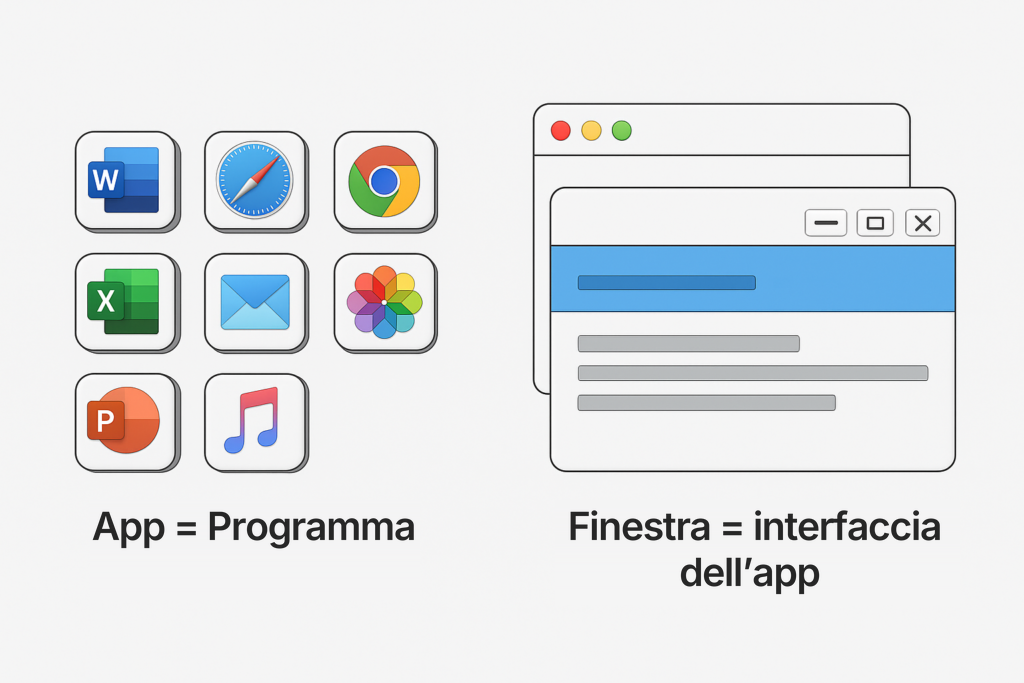
Un’app è un programma che si installa sul proprio dispositivo o che è già preinstallato. Può trattarsi, ad esempio, di un browser web, di un programma di videoscrittura o di un’applicazione per disegnare.
- Un’app è come una cassetta degli attrezzi. Ti mette a disposizione diverse funzioni.
- Per avviare un’app, basta cliccare o toccare la sua icona.
Finestra
Quando apri un’app, viene visualizzata una finestra. Questa finestra è l’interfaccia grafica utente attraverso la quale interagisci con l’app: visualizzi i contenuti, clicchi sui pulsanti o inserisci dei dati.
- Una finestra mostra l’app in azione: puoi spostarla, ridurne le dimensioni o chiuderla.
- Un programma (app) può anche aprire più finestre contemporaneamente. Ad esempio, il tuo browser può visualizzare più pagine web in finestre o schede separate.
Finestra – area di lavoro digitale
Quando apri un’app, questa viene visualizzata in una finestra. Puoi gestire questa finestra in base alle tue esigenze.
Le operazioni principali relative alle finestre
- Apri: clicca sull’icona di un’app; si aprirà una nuova finestra.
- Sposta: clicca e tieni premuto sulla barra del titolo in alto, quindi trascina la finestra in un’altra posizione.
- Riduci a icona: la finestra viene nascosta, ma non chiusa.
- Ingrandire: la finestra viene ingrandita a schermo intero.
- Chiudere: la finestra viene chiusa completamente; l’app potrebbe comunque rimanere aperta (ad es. su macOS).
- Passare da una finestra all’altra: puoi passare da una finestra aperta all’altra.
Scorciatoie da tastiera per finestre e app: i trucchi migliori
Grazie alle cosiddette combinazioni di tasti (scorciatoie) è possibile utilizzare le app e le finestre in modo più rapido e fluido rispetto al mouse. Per farlo, occorre tenere premuto uno o più tasti mentre se ne premono altri contemporaneamente.
 Windows
Alt + Tab→ passare da una finestra aperta all’altraWin + D→ ridurre a icona tutte le finestre (mostra il desktop)Win + Pfeil links/rechts→ spostare la finestra su metà dello schermoWin + Pfeil hoch/runter→ ingrandisci/riduciWin + Shift + links/rechts→ spostare la finestra su un altro schermo
Microsoft offre un elenco completo di combinazioni di tasti, ad esempio per Windows 11.
 macOS
Cmd + Tab→ spostarsi tra appCtrl + Pfeiltasten→tra desktop virtualiF3(Mission Control) → mostrare tutte le finestreCmd + M→ ridurre a icona la finestra attiva
Puoi trovare una panoramica completa delle scorciatoie da tastiera Apple alla pagina Mac-Shortcuts.
Troverai altre combinazioni di tasti nel capitolo C4 | Tasti speciali e combinazioni di tasti.
Prova:
- Riduci questa finestra del browser in modo che occupi solo metà dello schermo.
- Usa la combinazione di tasti Alt + Tab (Windows) o Cmd + Tab (macOS) per visualizzare tutti i programmi o le finestre attualmente aperti. Tieni premuto il tasto Alt o Cmd e passa da uno all’altro utilizzando i tasti freccia destra e freccia sinistra.
I punti salienti in breve
- App, applicazioni e programmi hanno lo stesso significato.
- Le app hanno solitamente uno scopo specifico, mentre i programmi possono essere più complessi.
- Un sistema operativo è un programma che controlla un computer.
- Il termine «software» può essere utilizzato per indicare uno o più programmi.
- Le finestre e le app non sono la stessa cosa: una finestra mostra l’app «in azione» e ti permette di utilizzarla. Un’app può anche avere più finestre aperte.