Se porto a casa il mio dispositivo di lavoro, è accessibile anche online?
A casa, a scuola o in viaggio: molti dispositivi digitali esprimono appieno le loro potenzialità solo quando sono collegati a una rete. Non si tratta solo dell’accesso a Internet, ma anche della comunicazione tra dispositivi: inviare una stampa dal tablet alla stampante, trasmettere musica in streaming a un altoparlante Bluetooth o condividere una foto tramite AirDrop: tutte queste operazioni si basano sulle connessioni di rete.
Le basi
Una rete è una connessione tra due o più dispositivi. Questa connessione può essere cablata (ad es. tramite Ethernet) o wireless, ad esempio tramite Wi-Fi o Bluetooth. Le reti consentono lo scambio di dati, l’accesso a Internet e la condivisione di risorse come stampanti o schermi. Ad esempio, in una scuola una rete funzionante è fondamentale, ad esempio per accedere a piattaforme didattiche, lavorare insieme su documenti o condividere presentazioni.
Le reti sono «ponti invisibili» attraverso i quali il tuo dispositivo comunica con altri dispositivi o con Internet.
Panoramica dei tipi di rete
- WLAN (Wireless Local Area Network): una rete locale senza fili, quella che la maggior parte delle persone conosce come «Wi-Fi». Tramite un router WLAN, i dispositivi si connettono a Internet in modalità wireless.
- LAN (Local Area Network): una rete cablata in cui i dispositivi sono collegati tramite cavi di rete. È molto stabile e veloce, ma viene utilizzata meno frequentemente nella vita quotidiana.
- Rete mobile (3G, 4G, 5G): consente l’accesso a Internet in mobilità tramite una scheda SIM. Viene utilizzata principalmente dagli smartphone.
- Hotspot: un dispositivo (ad es. uno smartphone) mette a disposizione di altri dispositivi una connessione a Internet, solitamente tramite la rete mobile.
- Bluetooth: serve per la connessione a breve distanza, ad esempio per cuffie, altoparlanti o dispositivi di input.
- AirDrop, ClickShare, NFC: connessioni di rete specifiche per lo scambio locale, spesso spontaneo, di dati tra dispositivi.
Altri termini nella rete
- SSID: il nome di una rete Wi-Fi (ad es. «PHZH_Ospite» o «La mia rete»)
- Router: il dispositivo che collega la tua rete domestica a Internet
- Indirizzo IP: un indirizzo univoco del tuo dispositivo nella rete, simile a un indirizzo postale
- Larghezza di banda: indica la quantità di dati che può essere trasmessa al secondo – paragonabile alla larghezza di un’autostrada
- Portata: più ti allontani dal router, più il segnale diventa debole
- Modalità aereo: disattiva contemporaneamente tutte le connessioni di rete (Wi-Fi, Bluetooth, rete mobile)
Hier kannst du dich testen:
Verbindungen herstellen
Mit einem Arbeitsgerät soll man recherchieren, präsentieren oder drucken können. Diese Tätigkeiten setzen in der Regel voraus, dass dein Gerät mit einem Netzwerk verbunden ist, drahtlos oder kabelgebunden.
Am häufigsten kommen dabei WLAN, Bluetooth und LAN zum Einsatz.
WLAN wird für den Internetzugang genutzt, Bluetooth für die Verbindung zu Geräten in der Nähe (z. B. Lautsprecher, Tastatur), und über LAN-Kabel sind stationäre Geräte wie Desktop-PCs direkt mit dem Netzwerk verbunden. Jede dieser Verbindungen hat ihre eigenen Einsatzbereiche – und lässt sich mit wenigen Schritten einrichten.
1. WLAN – kabellos ins Internet
WLAN ist die am weitesten verbreitete Methode, um ein Gerät mit dem Internet zu verbinden. Über einen Router wird ein drahtloses Netzwerk (SSID) bereitgestellt, mit dem sich dein Gerät verbinden kann.
 Windows:
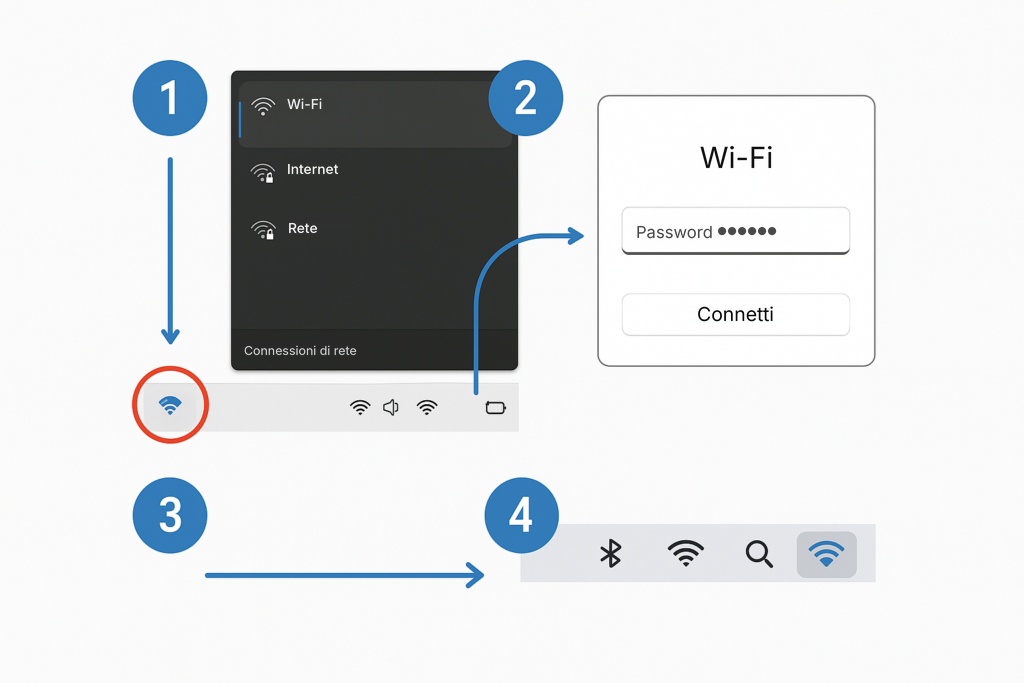
- Klicke unten rechts auf das WLAN-Symbol in der Taskleiste.
- Wähle das gewünschte Netzwerk aus der Liste.
- Gib das Passwort ein und bestätige mit Verbinden.
- Das Symbol zeigt bei Erfolg «verbunden» an.
 iOS & macOS:
- Öffne die Einstellungen → WLAN (iPhone/iPad) oder klicke oben rechts auf das WLAN-Symbol (Mac).
- Tippe bzw. klicke auf das gewünschte Netzwerk.
- Gib das Passwort ein und stelle die Verbindung her.
💡 Hinweis: Du kannst gespeicherte Netzwerke später wieder «vergessen», um dich nicht automatisch zu verbinden.
2. Bluetooth – kabellos mit Geräten verbinden
Bluetooth ist ideal für Verbindungen über kurze Distanzen – zum Beispiel zu kabellosen Kopfhörern, Lautsprechern oder Tastaturen.
Windows:
- Gehe zu Einstellungen → Bluetooth und Geräte.
- Aktiviere Bluetooth.
- Klicke auf Gerät hinzufügen → Bluetooth.
- Wähle das gewünschte Gerät aus der Liste aus.
- Bestätige ggf. den Verbindungscode.
iOS & macOS:
- Öffne Einstellungen → Bluetooth (iPhone/iPad) oder das Bluetooth-Menü oben rechts (Mac).
- Aktiviere Bluetooth.
- Tippe oder klicke auf das angezeigte Gerät, um die Verbindung herzustellen.
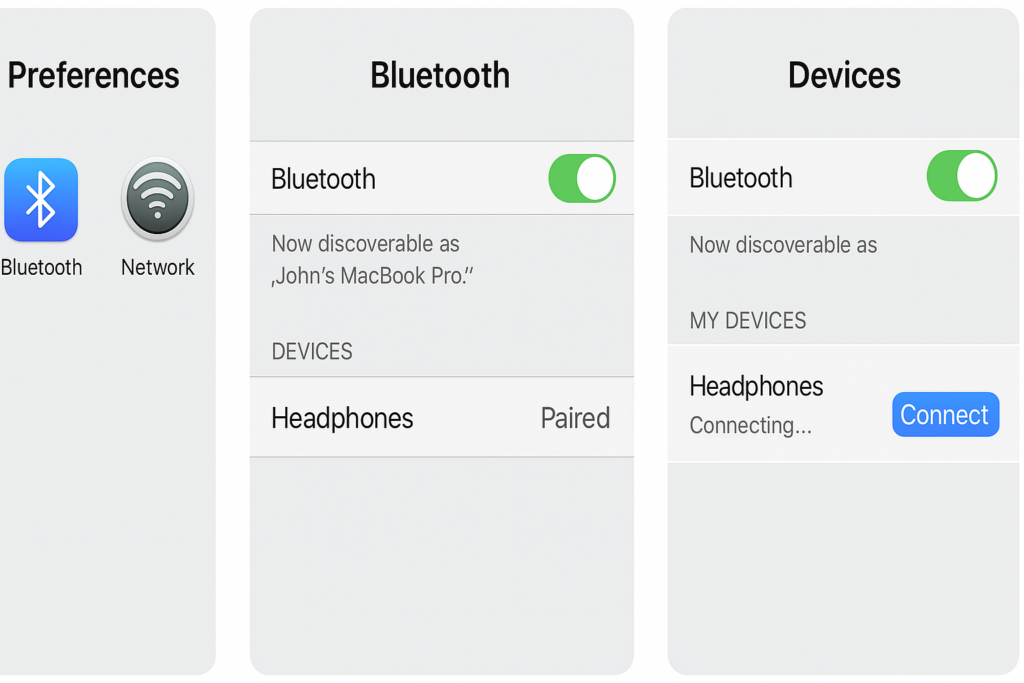
💡 Tipp: Viele Geräte müssen durch langes Drücken einer Taste zuerst in den Pairing-Modus versetzt werden.
3. LAN – kabelgebundene Netzwerkverbindung
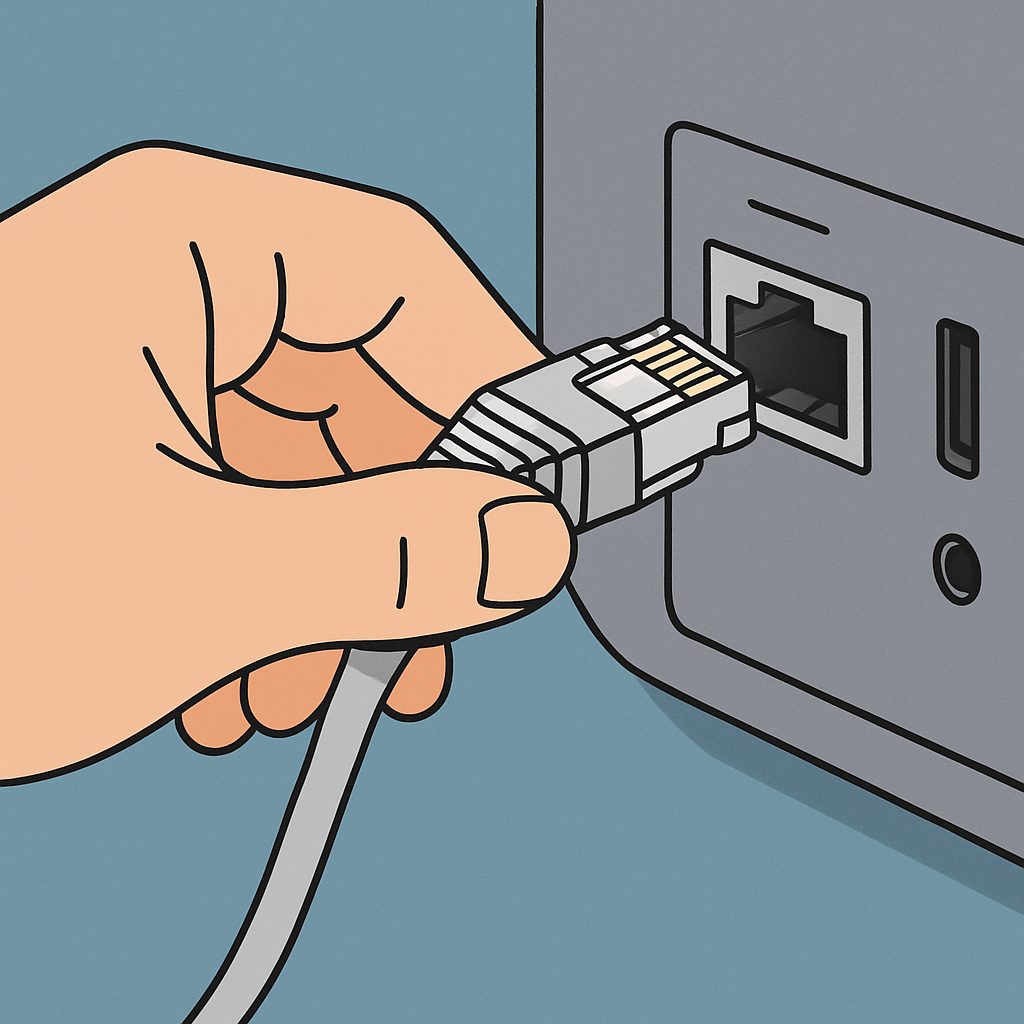
Ein LAN-Kabel (auch Ethernet-Kabel genannt) bietet eine besonders stabile Verbindung zum Netzwerk. Diese Variante ist vor allem bei Desktop-PCs oder Docking-Stations anzutreffen. Fast alle tragbaren Geräte sind heute kabellos mit Netzwerken verbunden (siehe Abschnitt 1).
Windows & macOS:
- Stecke das LAN-Kabel direkt in den Anschluss deines Geräts (ggf. mit Adapter bei neueren Laptops).
- Die Verbindung wird automatisch erkannt – es ist keine manuelle Einrichtung nötig.
- In den Netzwerkeinstellungen kannst du Details wie IP-Adresse, Geschwindigkeit oder Verbindung prüfen.
💡 Vorteil: LAN-Verbindungen sind unempfindlich gegenüber Störungen und bieten oft schnellere Verbindungen als WLAN.
Das Wichtigste in Kürze
- WLAN ist die häufigste Art, um dein Gerät mit dem Internet zu verbinden – drahtlos, schnell und flexibel. Verfügbare Netzwerke findest du in den Einstellungen, für sichere Verbindungen benötigst du zusätzlich ein Passwort.
- Bluetooth ermöglicht kurze, drahtlose Verbindungen zu Geräten in der Nähe, z. B. Lautsprecher, Tastaturen oder Smartboards. Aktiviere Bluetooth und wähle das gewünschte Gerät aus der Liste aus.
- LAN bietet eine besonders stabile Verbindung über ein Netzwerkkabel – ideal für stationäre Geräte wie Desktop-PCs. Einfach das Kabel einstecken – die Verbindung wird automatisch erkannt.
Tipp: Prüfe nach dem Herstellen einer Verbindung, ob tatsächlich Internetzugriff besteht. Die Information erhältst du, wenn du mit dem Mauszeiger über das Symbol in der Taskleiste fährst.