Il mio schermo assomiglia alla mia scrivania: c’è di tutto, ma non si trova nulla.
Lo schermo
Il desktop è l’interfaccia di lavoro visibile del tuo dispositivo quando non ci sono programmi aperti. Funge da punto di partenza per accedere ad applicazioni, file e impostazioni. In Windows viene chiamato «Desktop» o «Area di lavoro», mentre in macOS «Scrivania».
Il desktop viene spesso utilizzato come area di archiviazione temporanea, ad esempio per screenshot o download. Si tratta di una soluzione pratica, ma che porta rapidamente a un disordine. Utilizzalo in modo mirato per gli elementi di cui hai bisogno frequentemente e archivia tutto il resto in cartelle. In questo modo il tuo ambiente di lavoro rimarrà ordinato ed efficiente.
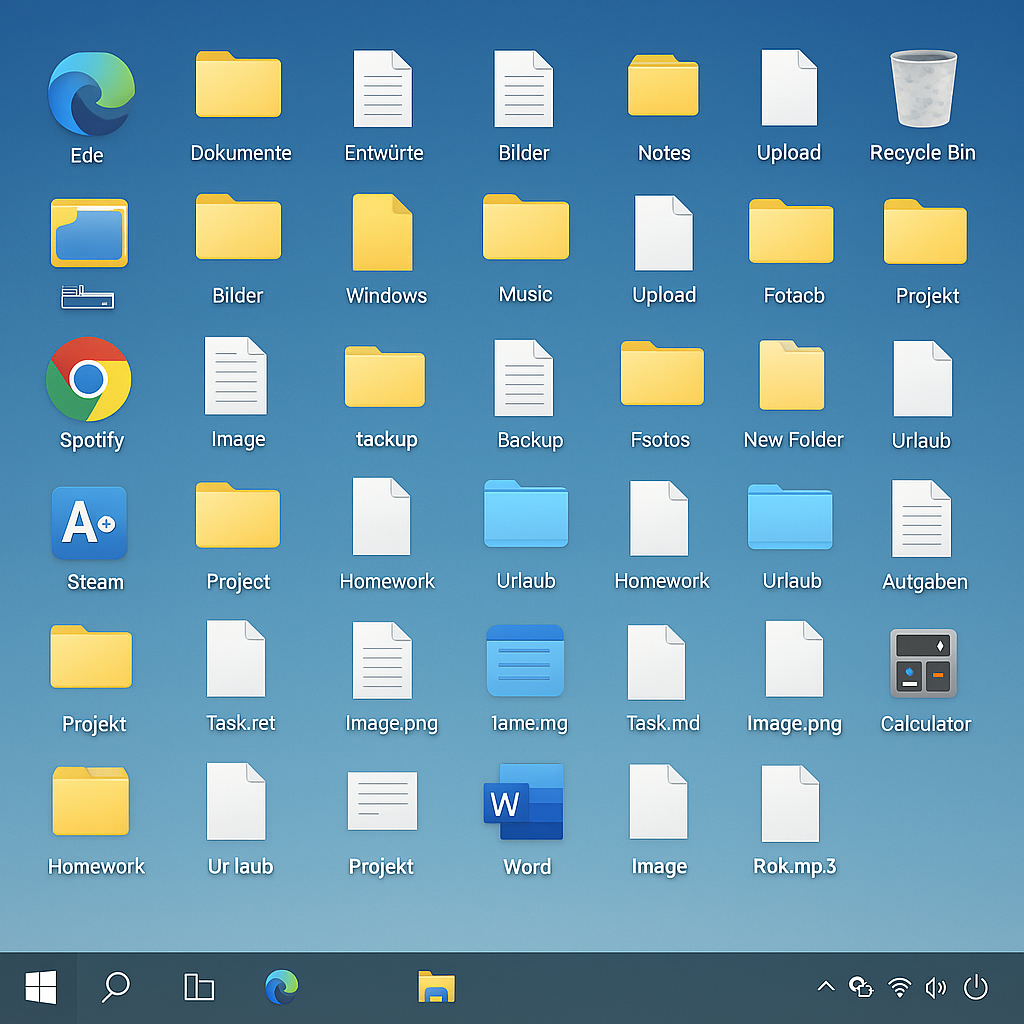
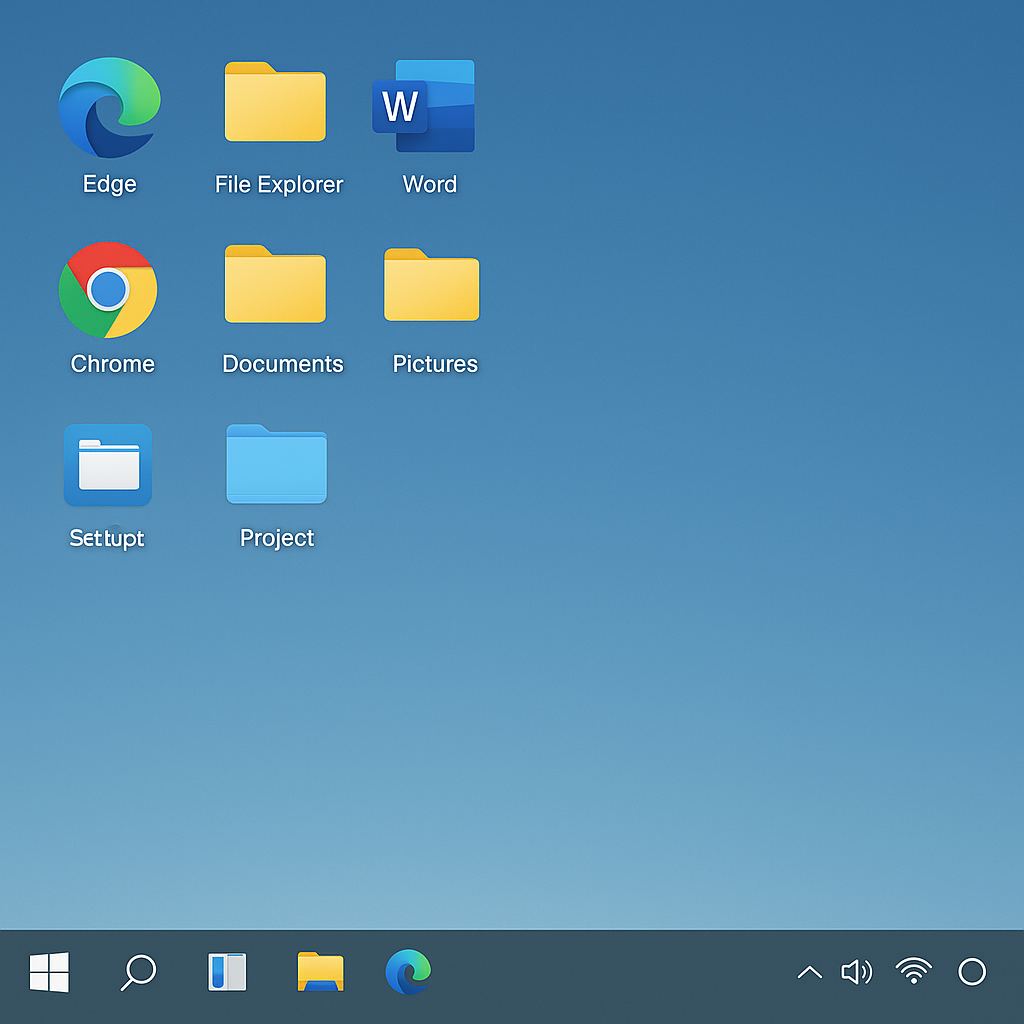
A destra: un desktop ordinato con le app e i file più importanti a portata di mano in Windows.
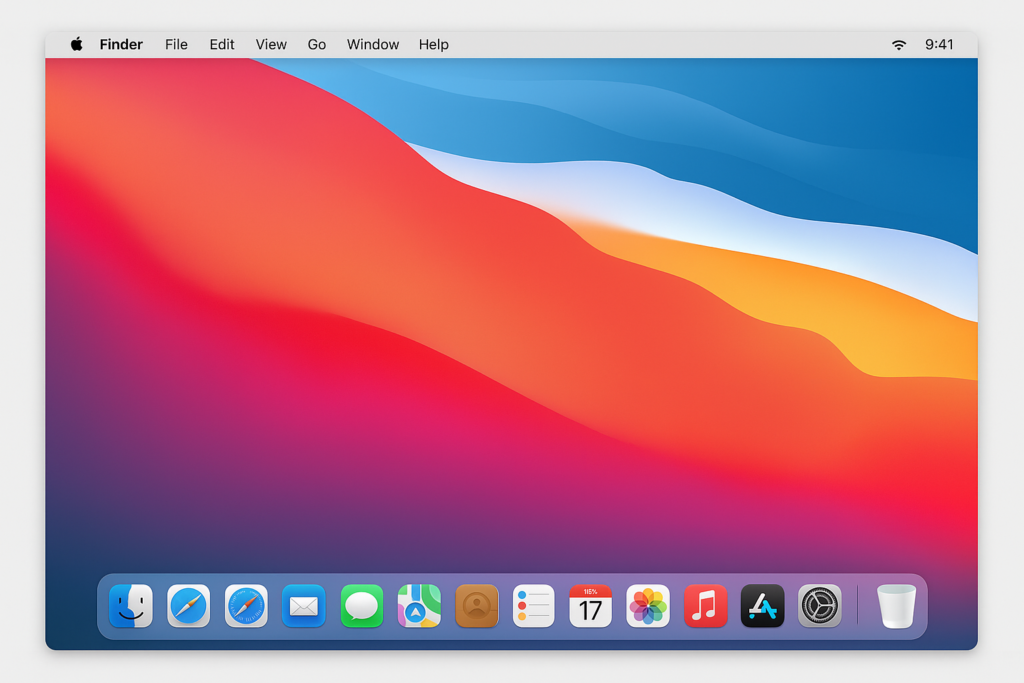
 Windows: la barra delle applicazioni
Nella parte inferiore dello schermo vedrai una barra delle applicazioni con il menu Start, i collegamenti ai programmi e le icone di sistema (ad es. altoparlante, Wi-Fi). Da lì puoi aggiungere o rimuovere programmi.
- Apri il programma che desideri aggiungere alla barra delle applicazioni (ad es. il browser o un programma di elaborazione testi).
- Fai clic con il tasto destro del mouse sull’icona del programma nella barra delle applicazioni in basso.
- Seleziona «Aggiungi alla barra delle applicazioni». L’icona rimarrà così permanentemente nella barra delle applicazioni, anche se il programma viene chiuso.
- Per rimuoverla: fai clic con il tasto destro sull’icona nella barra delle applicazioni e seleziona «Rimuovi dalla barra delle applicazioni».
Suggerimenti per la personalizzazione della barra delle applicazioni:
- Mostra le icone nascoste: tramite il piccolo pulsante con la freccia accanto alle icone visibili puoi mostrare o nascondere le icone nascoste, ad esempio quelle dei programmi in background.
- Spostare le icone: clicca su un’icona fissata nella barra delle applicazioni tenendo premuto il tasto del mouse e trascinala nella posizione desiderata per modificarne l’ordine.
- Modifica le dimensioni della barra delle applicazioni: fai clic con il tasto destro del mouse su un’area libera della barra delle applicazioni, seleziona «Impostazioni della barra delle applicazioni» e, se necessario, attiva «Usa icone piccole della barra delle applicazioni» per ridurre le dimensioni delle icone.
- Nascondere automaticamente la barra delle applicazioni: nelle impostazioni della barra delle applicazioni puoi impostare che questa si nasconda automaticamente quando non ti serve, creando così più spazio per lavorare.
- Spostare la barra delle applicazioni su un altro schermo: se utilizzi più monitor, nelle impostazioni puoi scegliere su quale schermo visualizzare la barra delle applicazioni.
 macOS: il Dock
In macOS, nella parte inferiore dello schermo si trova il Dock con le app più importanti, mentre nella barra dei menu in alto vengono visualizzate le informazioni di stato e le funzioni. Ecco come aggiungere e rimuovere programmi dal Dock:
- Apri il programma che desideri mantenere nel Dock.
- Fai clic con il tasto destro del mouse (o Ctrl+clic) sull’icona del programma nel Dock.
- Seleziona «Opzioni» > «Mantieni nel Dock».
- Per rimuoverlo: fai clic con il tasto destro del mouse (Ctrl+clic) sull’icona nel Dock e seleziona «Rimuovi dal Dock».
Suggerimenti per la personalizzazione del dock
- Utilizzare gli stack: le cartelle nel Dock possono essere visualizzate come «stack», che consentono di sfogliare rapidamente i contenuti (ad es. documenti, download).
- Spostare le icone: basta trascinare un’icona nel Dock con il mouse in una nuova posizione per modificarne l’ordine.
- Modificare le dimensioni del Dock: passa il mouse sul separatore nel Dock (tra le app e il Cestino). Quando il puntatore del mouse cambia forma, puoi cliccare e trascinare per ingrandire o rimpicciolire il Dock.
- Nascondere automaticamente il Dock: dal menu Apple > «Preferenze di Sistema» > «Dock e barra dei menu» puoi impostare il Dock in modo che venga visualizzato solo quando passi il mouse sul bordo inferiore dello schermo.
- Effetti di minimizzazione: puoi selezionare l’effetto con cui le finestre vengono minimizzate nel Dock («Genie» o «Ridimensionamento»).
Organizzare le icone
Le icone sul desktop possono essere disposte liberamente e raggruppate per tema. Tramite il menu contestuale (clic con il tasto destro del mouse o Ctrl+clic) è possibile rinominare, eliminare o tagliare i file, oppure visualizzarne le proprietà.
In Windows sono disponibili ulteriori opzioni di visualizzazione e ordinamento (ad es. dimensione delle icone, ordinamento per nome o data). Su macOS, le funzioni corrispondenti si trovano nel menu contestuale o nella sezione «Aspetto».
Navigazione e accesso
I programmi, i file e le impostazioni dovrebbero essere facili da trovare.
Utilizzare i collegamenti rapidi
I programmi utilizzati più spesso possono essere aggiunti al menu Start (Windows) o al Dock (macOS). Puoi trascinare le cartelle nella barra laterale di Explorer o del Finder per accedervi rapidamente in qualsiasi momento.
Abbreviazioni e scorciatoie utili
DIl tasto Windows (Win) e il tasto Tab hanno altre funzioni oltre a quelle relative all’elaborazione di testi. Si trovano sul lato sinistro della tastiera.
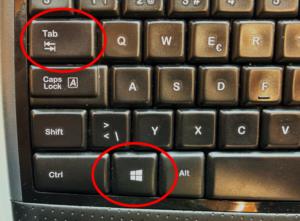
Die wichtigsten Funktionen mit diesen Tasten sind folgende:
| Aktion | Windows | macOS |
|---|---|---|
| Fare partire la ricerca | Win + Tippen | Cmd + Leertaste |
| Apri Esplora file | Win + E | Cmd + N (im Finder) |
| Cambiare programma | Alt + Tab | Cmd + Tab |
| Panoramica delle finestre | Win + Tab | F3 (Mission Control) |
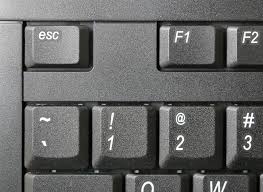
Mit der Escape-Taste (Esc) oben links auf der Tastatur kannst du geöffnete Menüs oder Dialogfenster schnell wieder schliessen.
Consigli per l’organizzazione e l’ordine
na postazione di lavoro digitale ordinata fa risparmiare tempo, riduce lo stress e rende il lavoro più piacevole. Chi tiene in ordine il proprio dispositivo trova più velocemente ciò che cerca e riesce a concentrarsi meglio sul lavoro vero e proprio.
Una struttura di cartelle invece di un groviglio di icone
Invece di lasciare i file sparsi sul desktop, dovresti lavorare con una struttura di cartelle chiara – ad esempio con una cartella per i progetti in corso, una per i file archiviati e una per i documenti privati.
Dovresti anche riordinare regolarmente la cartella dei download o impostare delle regole automatiche (ad esempio su macOS con l’app «Automator», su Windows con «Ordina i download per data»).
Eliminare programmi e file inutilizzati
I programmi che non ti servono più dovresti eliminarli. In questo modo risparmi spazio di archiviazione e riduci le distrazioni. Anche i file temporanei, i vecchi screenshot o i documenti duplicati possono essere eliminati di tanto in tanto.eit verschwinden.
Preferiti personalizzati
In Esplora file (Windows) e nel Finder (macOS) è possibile contrassegnare le cartelle come preferite o trascinarle nella barra laterale. In questo modo, i materiali di lavoro importanti sono sempre a portata di mano, anche se sono salvati in profondità nella struttura.
I punti salienti in breve
- L’interfaccia utente è la parte visibile del tuo dispositivo digitale: il desktop e la barra delle applicazioni (Windows) o il desktop e il Dock (macOS) costituiscono il tuo punto di partenza centrale.
- Un desktop ordinato facilita l’orientamento. Evita di avere troppi file o programmi sul desktop e utilizza cartelle e strutture chiare.
- La navigazione e la ricerca sono la chiave per l’efficienza: usa il menu Start o Spotlight per trovare rapidamente programmi e file, invece di cliccare tra le cartelle.
- Le scorciatoie da tastiera consentono di lavorare velocemente.
- Alt + Tab (Windows) o Cmd + Tab (macOS) consentono di passare da un programma all’altro.
- Win + tasti freccia (Windows) e Mission Control (macOS) aiutano a organizzare le finestre.