Il Beamer funziona. Il cavo è collegato. Ma non si vede nulla. Perché mai?
I dispositivi digitali, collegandosi ad altri dispositivi, reti o accessori, diventano strumenti di lavoro versatili. Il collegamento può avvenire tramite cavo o in modalità wireless (cfr. attività precedente «Rete»). Conoscere i diversi tipi di connessione permette di utilizzare i dispositivi in modo più efficiente e di risolvere i problemi quotidiani in modo più mirato.
Collegamenti fisici
I notebook, i tablet e i PC dispongono di diverse porte di connessione che consentono di collegare altri dispositivi o accessori. Queste porte fisiche permettono, ad esempio, la trasmissione di dati, audio e immagini, la ricarica della batteria, ecc.
Tipi di connessione
- USB: standard molto diffuso per molteplici scopi. Le chiavette USB, i dischi rigidi esterni, i dispositivi di input (mouse, tastiera), ma anche gli smartphone vengono collegati tramite USB. Esistono diversi tipi di connettori (ad es. USB-A, USB-C).
- HDMI / DisplayPort: trasmettono immagini e audio, soprattutto per il collegamento di uno schermo esterno o di un proiettore. L’HDMI è molto diffuso, anche per proiettori o televisori. Il DisplayPort era stato concepito come successore dell’HDMI, ma non ha avuto successo.
- Jack audio (3,5 mm): consente il collegamento di cuffie o altoparlanti. Nei dispositivi più recenti viene spesso sostituito dal Bluetooth.
Trova il collegamento giusto!
Nel memory che segue dovrai trovare le coppie di immagini corrispondenti. In questo gioco, ogni spina va inserita nella presa corrispondente. Cerca di memorizzare le denominazioni utilizzando i termini tecnici.
Connessioni senza fili
Non tutte le connessioni richiedono un cavo: oggi molti dispositivi comunicano in modalità wireless. Ciò offre maggiore flessibilità, ma può anche causare problemi di connessione. È importante capire quali tecnologie esistono e per cosa vengono utilizzate.
Tecnologie importanti
- Wi-Fi: il punto di accesso a Internet. Per connettersi, solitamente è necessaria una password. Le reti ad accesso libero senza password – come ad esempio nei bar – vanno utilizzate con cautela, poiché in linea di massima offrono meno sicurezza per il proprio dispositivo.
- Bluetooth: consente la connessione con accessori wireless come altoparlanti, tastiere o mouse – solitamente con una portata limitata.
- AirDrop (solo Apple): un modo semplice per scambiare file tra iPad, iPhone e Mac – senza Internet, ma con Bluetooth/Wi-Fi attivi.
- ClickShare (nelle aule scolastiche): trasmissione wireless dello schermo su un monitor o un proiettore – funziona solitamente tramite un’app o un Dongle.
Trasfrimento dati tra strumenti
Che si tratti di trasferire foto dal cellulare al computer o di copiare una presentazione dal tablet su una chiavetta USB, il trasferimento dei dati è un’operazione molto comune nella vita quotidiana (scolastica). A seconda del dispositivo e del sistema operativo, sono disponibili diverse modalità che funzionano in modo diverso.
Scenari tipici
- Trasferimento via cavo: ad esempio tramite connessione USB dallo smartphone al laptop. Sul dispositivo di destinazione potrebbe essere necessario utilizzare la condivisione o un file explorer.
- Trasferimento wireless: tramite AirDrop (Apple), Nearby Share (Android), Bluetooth o Wi-Fi (ad es. con app cloud come OneDrive, Dropbox o Google Drive).
- Supporti rimovibili: inserire schede SD o chiavette USB in un lettore di schede (card reader) o direttamente nella porta USB e spostare o copiare i file.
- Connessioni dirette tramite rete: grazie alla condivisione dei file è possibile concedere ad altri utenti della stessa rete l’accesso a dati selezionati.
Soprattutto in caso di trasferimento wireless, è necessario prestare attenzione alla sicurezza dei dati. I dati sensibili dovrebbero essere trasmessi solo tramite connessioni crittografate.
Configurare schermo e strumento
In alcune situazioni è necessario utilizzare i dispositivi digitali in modo flessibile, sia che si tratti di una presentazione con il proiettore, sia che si debba lavorare con accessori aggiuntivi. A tal fine, i dispositivi collegati devono essere configurati correttamente.
Visualizzazione su schermi esterni
- Estendere o duplicare lo schermo: con l’opzione “Estendi”, lo schermo viene esteso su un secondo monitor. Con l’opzione “Duplica”, su entrambi i dispositivi viene visualizzata la stessa immagine – ideale per le presentazioni.
- Regolare la risoluzione: affinché lo schermo esterno visualizzi immagini nitide, a volte è necessario modificare la risoluzione nelle impostazioni di sistema.
- Tipi di connessione: HDMI, DisplayPort, Mini-DisplayPort o VGA (più vecchio). I dispositivi moderni utilizzano spesso USB-C con trasmissione video.
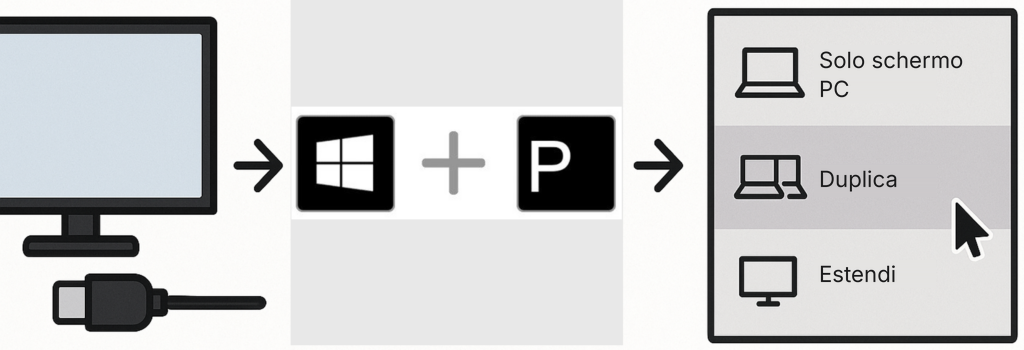
Collegare altri dispositivi
- Oggi molti dispositivi possono essere configurati automaticamente grazie alla tecnologia Plug & Play: ad esempio tastiere, mouse, chiavette USB o docking station.
- Altri dispositivi richiedono
- Le stampanti e gli scanner devono spesso essere collegati al software del produttore.
- Le tavolette grafiche o i display interattivi necessitano di driver aggiuntivi per funzionare a pieno regime.tigen eine spezielle Software oder Treiber, bevor sie funktionieren:
I cavi USB sono disponibili in diverse versioni: per il trasferimento dei dati, per la ricarica a 5 volt o per entrambe le funzioni contemporaneamente.
Adapter e compatibilità
Soprattutto con i tablet o i portatili molto sottili, spesso serve un adattatore, ad esempio da USB-C a HDMI.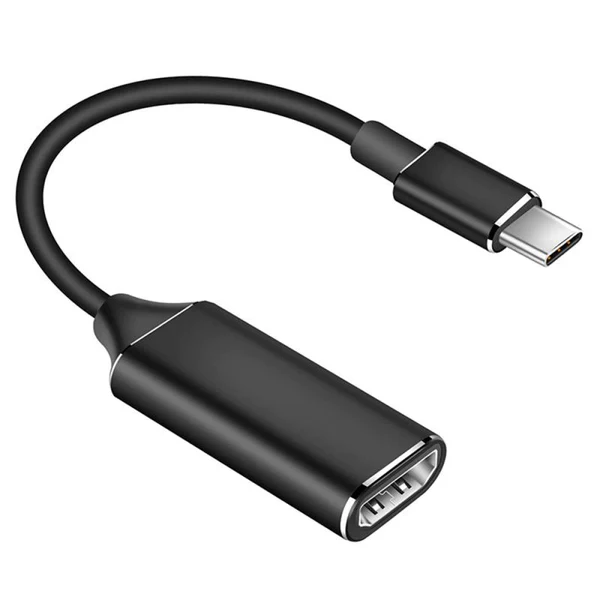
Con i dispositivi meno recenti, l’adattatore potrebbe non supportare tutte le funzioni (ad esempio, nessun audio con VGA).
I punti salienti in sintesi
- I dispositivi digitali vengono collegati ad accessori, schermi o reti tramite connessioni fisiche o wireless.
- Le connessioni fisiche più comuni sono USB (per dati, alimentazione, dispositivi), HDMI/DisplayPort (per immagini e audio), jack audio (per cuffie) ed Ethernet (per reti stabili).
- Le connessioni wireless come Wi-Fi, Bluetooth o AirDrop sono flessibili, ma a volte più soggette a interferenze.
- Per il trasferimento dei dati vale quanto segue: a seconda del dispositivo, dell’infrastruttura e delle convenzioni sul posto di lavoro, sono adatti collegamenti via cavo, servizi cloud o condivisioni dirette in rete.
- Gli schermi esterni possono essere estesi o duplicati tramite le opzioni di visualizzazione: Windows e macOS memorizzano l’ultima impostazione.
- Molti dispositivi funzionano automaticamente tramite Plug & Play. Altri (ad es. stampanti, tavolette grafiche) richiedono driver o software specifici.
- Gli adattatori sono utili in caso di standard di connessione diversi, ma non tutti supportano tutte le funzioni (ad es. la trasmissione dell’audio).