Autenticazione a due fattori
Oltre alle password sicure, spesso si raccomanda l’autenticazione a due fattori (2FA). La 2FA significa che non ti accedi solo con una password, ma con due elementi di verifica diversi per dimostrare che sei davvero tu.
Ad esempio: prima inserisci la tua password (questo è il primo fattore) e poi ricevi un codice sul cellulare o devi confermare un’app (questo è il secondo fattore). Oppure vengono confrontate informazioni biometriche, come ad esempio la tua impronta digitale. Per saperne di più sulla biometria, consulta ad esempio l’articolo dell’Ufficio federale per la sicurezza informatica «Biometria: dall’accesso tramite impronta digitale alle frodi tramite deepfake».
E nell’autenticazione a tre o più fattori? In questo caso ti serve anche la tua impronta digitale – proprio come se, oltre alla chiave e alla serratura, installassi anche uno scanner dell’iride sulla porta di casa. Particolarmente sicura, ma necessaria soprattutto in ambito professionale.
Riassumendo: una password forte è come una chiave. L’autenticazione a due o più fattori (2FA o MFA) aggiunge un ulteriore lucchetto grazie al codice di sicurezza. In questo modo il tuo account è protetto molto meglio. Anche se qualcuno conoscesse la tua password, non potrebbe accedere senza il secondo passaggio.
Salvare le password nel browser
Per salvare le password dei siti web, è possibile farlo direttamente nel browser. Tutti i browser più diffusi sono in grado di salvare le password: Chrome, Firefox, Edge, Safari e anche le loro versioni per dispositivi mobili. Alla visita successiva, i dati di accesso vengono compilati automaticamente. È una soluzione pratica, ma può risultare poco sicura. Infatti, se qualcuno dovesse accedere al browser o al dispositivo, potrebbe utilizzare tutte le password salvate nel browser.
È preferibile utilizzare un gestore di password autonomo con estensione per il browser: offre la stessa comodità, ma garantisce una maggiore sicurezza.
Per informazioni più dettagliate sui gestori di password nei browser, consulta il capitolo E6 | Utilizzo dei gestori di password nel browser.
Niente più password grazie alle passkey?
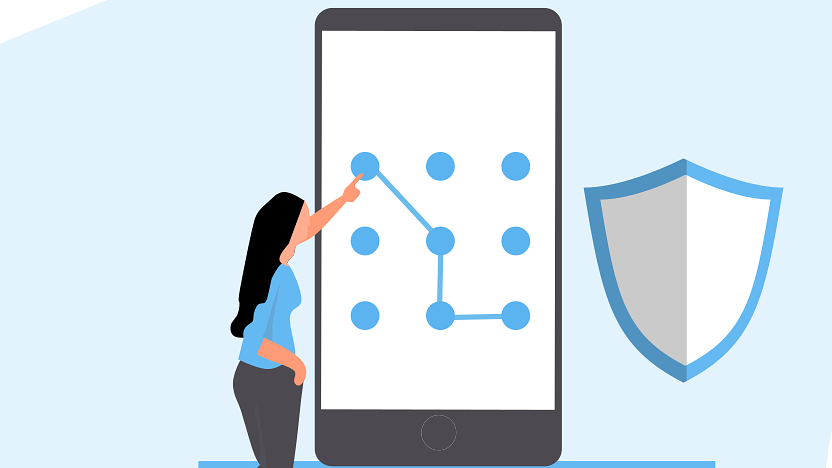
Oltre ai gestori di password, stanno acquisendo importanza anche le passkey. A differenza delle password, per le quali devi inserire nome utente e password, le passkey utilizzano una coppia di chiavi (privata/pubblica). La chiave privata rimane sul tuo dispositivo e non viene inserita manualmente: la sblocchi invece tramite PIN, sequenza, impronta digitale o riconoscimento facciale.
Le passkey richiedono un’app di supporto (ad es. un gestore di password, un account Google o un ID Apple) che consenta anche la sincronizzazione tra diversi dispositivi. Ciò significa che puoi utilizzare la stessa passkey da più dispositivi. Poiché le passkey sono legate ai tuoi dispositivi, però, perderai l’accesso se l’unico dispositivo su cui è memorizzata la passkey viene smarrito.
Suggerimento: tutti i gestori di password sopra citati supportano anche la gestione delle passkey.
Weiterführende Informationen
- Eine Zusammenfassung zum Passkey-Verfahren zeigt das einminütige Video Passkey – was ist das eigentlich? (YouTube-Short, Smartphone Lexikon).
- SwissSign beschreibt im Blogartikel Passkeys: Passwortloses Login wie Passkeys funktionieren und vergleicht diese Technologie mit der Nutzung von Passwörtern.
- Falls du mehr wissen willst zum Zusammenspiel zwischen privatem und öffentlichen Schlüssel: Das zugrundeliegende Verfahren nennt man “asymmetrische Kryptografie”.
Das Wichtigste in Kürze:
- Die Zwei-Faktor-Authentifizierung macht ein Login noch sicherer, weil man das Login durch eine zweite Eingabe bestätigen muss.
- Passkeys funktionieren anders als Passwörter und sind sicherer und leichter zu bedienen. Allerdings bieten noch nicht alle Webseiten oder Apps den Login per Passkey an.