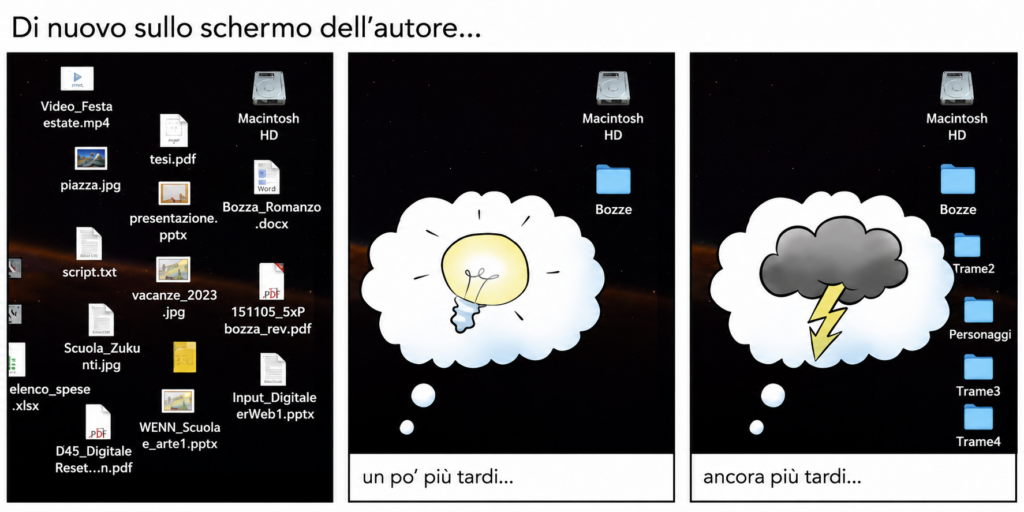
Più intensamente lavori al computer, più file si accumulano e più diventa importante una gestione sistematica dei file.
Cercare invece di ordinare
Il modo classico di organizzare i file è una struttura a cartelle: i file vengono archiviati nelle cartelle appropriate secondo una logica gerarchica fissa. Tuttavia, questo approccio presenta anche degli svantaggi:
più questa struttura è estesa, più tempo occorre per navigare nella gerarchia delle cartelle al momento dell’archiviazione o della ricerca.
Più i file sono complessi e variegati, più difficile risulta la classificazione, come dimostra il seguente esempio:

L’immagine va inserita nella cartella «Spagna_2024», «Tramonti» o «Jessica»? Oppure è meglio inserirne una copia in ogni cartella? Come si fa ad assicurarsi che, quando si modifica il file, tutte le copie vengano aggiornate?
Ormai i sistemi operativi dispongono di funzioni di ricerca molto potenti. Quindi, invece di navigare a clic tra infinite gerarchie di cartelle, di solito è più efficiente cercare un file. Affinché ciò non si trasformi nella proverbiale ricerca dell’ago nel pagliaio, ecco alcuni consigli:
- Nomi dei file descrittivi: quando assegni un nome a un file e scegli la posizione in cui salvarlo, pensa a come lo cercherai in futuro. I sistemi operativi odierni non hanno più problemi con i nomi dei file lunghi.
- Esempio: hans_muster_portrait_quadratisch.jpg invece di IMG_1749.jpg
- Filtri: la ricerca di un termine può essere ristretta in base a criteri specifici tramite la funzione di filtro. In questo modo puoi visualizzare solo determinati tipi di file o limitare i file a un determinato periodo di tempo.
- Aggiungere tag: i tag vengono solitamente tradotti con «etichette» o «parole chiave». Possono aiutare a definire caratteristiche specifiche di un file (urgente, privato, bozza, preferito, …). I tag possono anche essere combinati.
Nella sezione a fisarmonica troverai informazioni specifiche sulla ricerca dei file nel tuo sistema operativo:
Tipps per la ricerca in Windows
Aiuto alla ricerca in Windows 11: puoi consultare questa pagina
Non fosse chiaro, puoi cercare innumerevoli video su Youtube o Aranzulla.
Tipps per la ricerca nel MAC
Migliorare la ricerca in Safari.
Restringere i risultati di ricerca in Spotlight sul Mac.
Non fosse chiaro, puoi cercare innumerevoli video su Youtube o Aranzulla.
Consigli per una gestione efficiente dei file
I sistemi operativi dispongono di diverse altre funzioni che ti aiutano a orientarti in modo efficiente all’interno di grandi archivi di file. Ecco i consigli più importanti:
Accesso rapido (Windows) / Barra laterale (Mac)
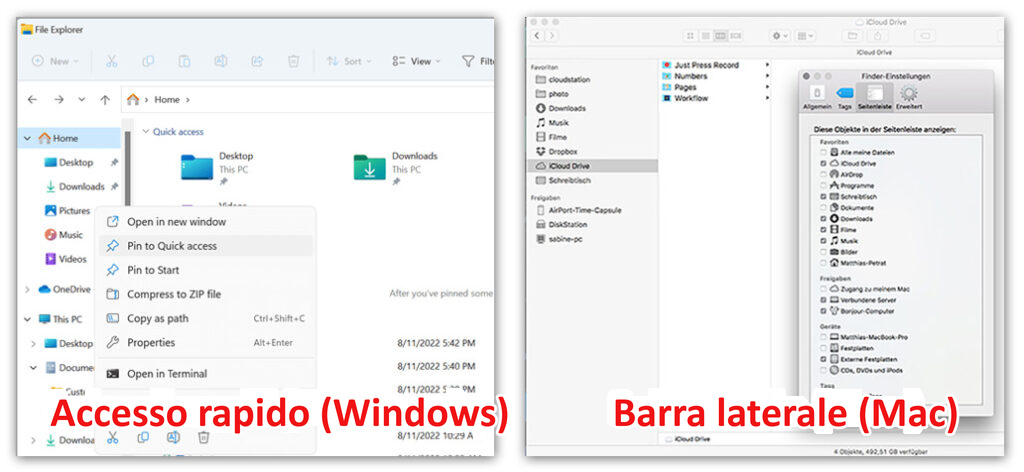
Le cartelle e le unità di disco utilizzate di frequente rimangono ben visibili tramite l’accesso rapido (Windows) o la barra laterale (Mac). Qui trovi ulteriori informazioni al riguardo:
Personalizza la visualizzazione
Le cartelle e i file possono essere visualizzati in modi diversi a seconda dello scopo di utilizzo.
Windows
Windows: modifica visualizzazione delle cartelle
Mac
Manuale Mac: Modificare la modalità di visualizzazione delle cartelle nel Finder sul Mac
Libearare il Desktop
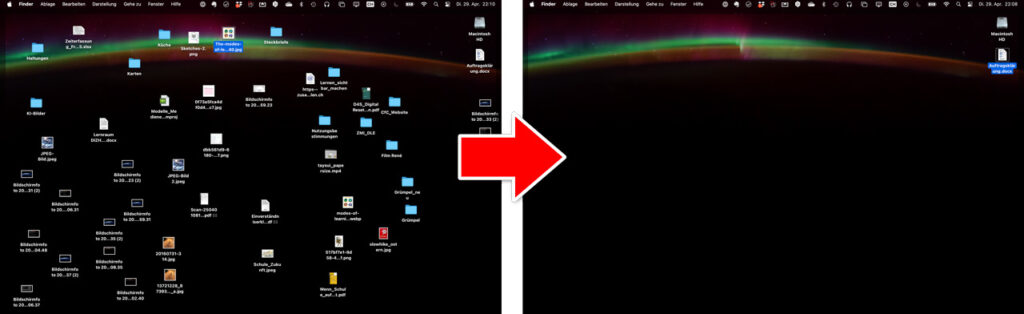
Il desktop del sistema operativo funziona in modo simile a come avviene nel mondo reale: i lavori attuali e importanti dovrebbero essere immediatamente a portata di mano. Se viene sovraccaricato di file obsoleti, si perde la visione d’insieme e, di conseguenza, l’efficienza. Non è necessario svuotarlo ogni sera, come raccomandano alcuni esperti, ma di tanto in tanto vale la pena eliminare i file che non servono più e archiviare definitivamente gli altri. Sul desktop rimangono solo quelli di cui si avrà bisogno regolarmente nel prossimo futuro.
Collegamenti/Alias
I collegamenti (Mac: alias) possono aiutare ad accedere molto rapidamente a un file. Gli esempi seguenti illustrano l’uso tipico dei collegamenti:
- Vuoi modificare temporaneamente e con regolarità un file che si trova in una struttura di cartelle molto profonda. Se crei un collegamento a questo file sul desktop, in futuro potrai aprirlo molto più velocemente.
- È necessario accedere allo stesso file da due progetti diversi. In una cartella di progetto salvi l’originale, nell’altra crei un collegamento al file. In questo modo è possibile accedere allo stesso file da entrambe le cartelle.
Guida per Windows
- Apri Esplora risorse: individua il file, la cartella o il programma per cui desideri creare un collegamento.
- Fai clic con il tasto destro sull’oggetto: fai clic con il tasto destro del mouse sull’oggetto e seleziona «Crea collegamento».
- Crea un collegamento sul desktop: il collegamento verrà creato automaticamente sul desktop.
In alternativa, puoi trascinare un file nella posizione desiderata tenendo premuto il tasto Alt per creare un collegamento in quel punto.
Video con indicazioni in tedesco
Guida per Mac
- Seleziona l’oggetto e poi scegli Archivia | Crea alias. Puoi creare un numero illimitato di file alias da un oggetto e spostarli in altre cartelle o sul desktop.
- Esiste anche un modo per creare un file alias di un oggetto e spostarlo in un’altra cartella o sul desktop in un’unica operazione: a tal fine, tieni premuti contemporaneamente i tasti Opzione e Comando e trascina l’oggetto originale nella posizione desiderata.
- Esiste anche un modo per creare un file alias di un oggetto e spostarlo in un’altra cartella o sul desktop in un unico passaggio: a tal fine, tieni premuti contemporaneamente i tasti Opzione e Comando e trascina l’oggetto originale nella posizione desiderata.
Video con indicazioni in tedesco
Comandi rapidi
L’interfaccia utente del sistema è sì molto intuitiva, ma non particolarmente efficiente da utilizzare. Con i comandi di scelta rapida di solito sei molto più veloce, perché non devi togliere le mani dalla tastiera. Nella sezione a fisarmonica trovi i comandi di scelta rapida specifici per ciascuna piattaforma. Ti consiglio di provarli subito e di prendere nota di quelli che potrebbero esserti particolarmente utili:
L’interfaccia utente del sistema è sì molto intuitiva, ma non particolarmente efficiente da utilizzare. Con le scorciatoie da tastiera di solito si è molto più veloci, perché non è necessario togliere le mani dalla tastiera. Nel pannello a fisarmonica troverai le scorciatoie specifiche per ciascuna piattaforma. Ti consigliamo di provarle subito e di prendere nota di quelle che potrebbero esserti particolarmente utili:
L’interfaccia utente del sistema è sì molto intuitiva, ma non particolarmente efficiente da utilizzare. Con le scorciatoie da tastiera di solito si è molto più veloci, perché non è necessario togliere le mani dalla tastiera. Nel pannello a fisarmonica troverai le scorciatoie specifiche per ciascuna piattaforma. Ti consigliamo di provarle subito e di prendere nota di quelle che potrebbero esserti particolarmente utili:
Comandi rapidi Windows
- Windows + E: apre Esplora file.
- Alt + P: mostra o nasconde la finestra di anteprima.
- Alt + Invio: mostra le proprietà del file selezionato.
- F2: rinomina i file o le cartelle selezionati.
- Ctrl + Maiusc + N: crea una nuova cartella.
- Ctrl + N: apre una nuova finestra di Esplora file.
- Ctrl + W: chiude la finestra corrente di Esplora file.
- F3 o Ctrl + F: apre la barra di ricerca per cercare nella directory corrente.
- Ctrl + Z: annulla l’ultima azione (ad es. un file spostato per errore).
- Ctrl + Y: ripristina l’ultima azione annullata.
- Alt + freccia su: passa al livello di cartella superiore.
- Alt + freccia sinistra: torna alla cartella precedente.
- Alt + freccia destra: passa alla cartella successiva.
- Ctrl + C: copia l’oggetto selezionato.
- Ctrl + X: taglia l’oggetto selezionato.
- Ctrl + V: incolla l’oggetto precedentemente copiato o tagliato.
- Ctrl + A: seleziona tutti gli elementi nella finestra di Esplora file.
Selezionare più file:
- Tenere premuto il tasto Ctrl e selezionare i singoli file
- Tenere premuto il tasto Shift e fare clic sul primo e sull’ultimo file per selezionare anche tutti quelli intermedi
- Ctrl + tasto freccia per passare a un elemento + barra spaziatrice per aggiungere l’elemento selezionato alla selezione
Aiuto Windows: Scelte rapide da tastiera in Windows
Comandi rapidi Mac
- Mac: Scorciatoie del Finder e del sistema
- Comando (⌘) + N: Aprire una nuova finestra del Finder.
- Maiuscole (⇧) + Comando (⌘) + D: Aprire la Scrivania.
- Maiuscole (⇧) + Comando (⌘) + H: Aprire la cartella utente.
- Maiuscole (⇧) + Comando (⌘) + L: Aprire la cartella «Download».
- Comando (⌘) + Freccia su (↑): Passare alla cartella di livello superiore.
- Comando (⌘) + Barra spaziatrice: Avviare una ricerca Spotlight.
- Comando (⌘) + F: Avviare una ricerca Spotlight nella finestra del Finder.
- Comando (⌘) + I: Visualizzare le informazioni sul file selezionato.
- Barra spaziatrice: Mostrare l’anteprima del file selezionato.
- Comando (⌘) + D: Duplicare un file.
- Comando (⌘) + C: Copiare un file.
- Comando (⌘) + X: Tagliare un file.
- Comando (⌘) + V: Incollare un file.
- Comando (⌘) + E: Espellere un’unità o un volume.
- Comando (⌘) + Cancella (⌫): Eliminare un file.
- Selezionare più file:
- Tenere premuto Comando (⌘) e fare clic sui singoli file da selezionare.
- Tenere premuto Maiuscole (⇧) e fare clic sul primo e sull’ultimo file per selezionare anche tutti quelli compresi tra essi.
Selezionare più file::
- Tenere premuto Comando (⌘) e fare clic sui singoli file da selezionare.
- Tenere premuto Maiuscole (⇧) e fare clic sul primo e sull’ultimo file per selezionare anche tutti quelli compresi tra essi.
- Usare Ctrl + Freccia per spostarsi tra gli elementi e Barra spaziatrice per aggiungere l’elemento evidenziato alla selezione.
Trasferire nel cloud
Il salvataggio dei file nel cloud non solo offre il vantaggio di poter accedere ai file da qualsiasi dispositivo, ma consente anche di condividerli, inserire link e modificarli in modo collaborativo con maggiore facilità. Tra i servizi cloud più diffusi figurano OneDrive (ovvero Microsoft 365), Google Drive, Dropbox, iCloud e il prodotto open source Nextcloud.
Links, constesto
Un semplice archivio di file presenta lo svantaggio che, basandosi esclusivamente sul nome del file, non è possibile trarre conclusioni sul suo contenuto. Di conseguenza, devo prima aprire ogni file per farmi un’idea generale.
Nel libro “Digitale Zusammenarbeit 4.0 (in tedesco)”, Jöran Muuß-Merholz raccomanda di creare un cosiddetto “file master” per ogni progetto. In questo file vengono raccolte in modo chiaro tutte le informazioni relative al progetto e vengono inseriti i collegamenti ai file correlati. Quindi, invece di setacciare la cartella del progetto alla ricerca di un determinato file, lo apro tramite il collegamento corrispondente nel file master. Soprattutto quando più persone lavorano insieme, in questo modo è possibile risparmiare molto tempo e fastidi.
Anche durante lo sviluppo di questo modulo abbiamo lavorato con un file master, vedi libro.
Sincronizzazione vs modifica online
La sincronizzazione di una cartella cloud ti permette di modificare il file in locale anche senza connessione a Internet. Non appena ti ricollegherai alla rete, il file verrà nuovamente aggiornato nel cloud. Inoltre, modificare un file in locale è solitamente più comodo. I servizi cloud di solito spostano automaticamente i file inutilizzati nel cloud per risparmiare spazio di archiviazione. Con un doppio clic sull’icona del file, questo viene scaricato nuovamente dal cloud e può essere modificato localmente.
Per modificare i file in tempo reale in collaborazione, invece, la versione online è solitamente più stabile.
Collegamenti con altri moduli
La gestione dei file viene approfondita anche nei seguenti moduli:
- Dispositivi digitali nella vita quotidiana: Consigli sulla struttura delle cartelle e sulla gestione dei file
- Comunicazione e collaborazione online: Consigli per la modifica collaborativa dei file e per l’utilizzo dei servizi cloud