Du klickst auf einen Link in einer Mail – aber war der wirklich sicher?
Im Internet begegnen dir ständig Websites unbekannter Herkunft, Mails mit Links zu Angeboten zum Downloads etc. Doch nicht jedes Angebot ist so harmlos, wie es aussieht. Ein falscher Klick und dein Gerät oder deine Daten könnten in Gefahr sein. Mit ein paar einfachen Regeln surfst du deutlich sicherer.
Worauf du achten solltest
1. Vorsicht bei Mails mit Links oder Anhängen
Wenn du eine E-Mail bekommst, in der du auf einen Link klicken oder einen Anhang öffnen sollst:
- Überlege zuerst, ob du die Absenderin oder den Absender kennst und ob die Nachricht für dich bestimmt sein könnte.
- Besonders tückisch: Der Absendername kann vertrauenswürdig wirken, etwa «Rita Meier, PostFinance». Erst ein Blick auf die vollständige E-Mail-Adresse entlarvt den Betrugsversuch – zum Beispiel bei einer Adresse wie k4758dch-fhf@dubi0s.ru. Darum gilt: Nicht nur den Namen lesen, sondern immer auch die Adresse kontrollieren.
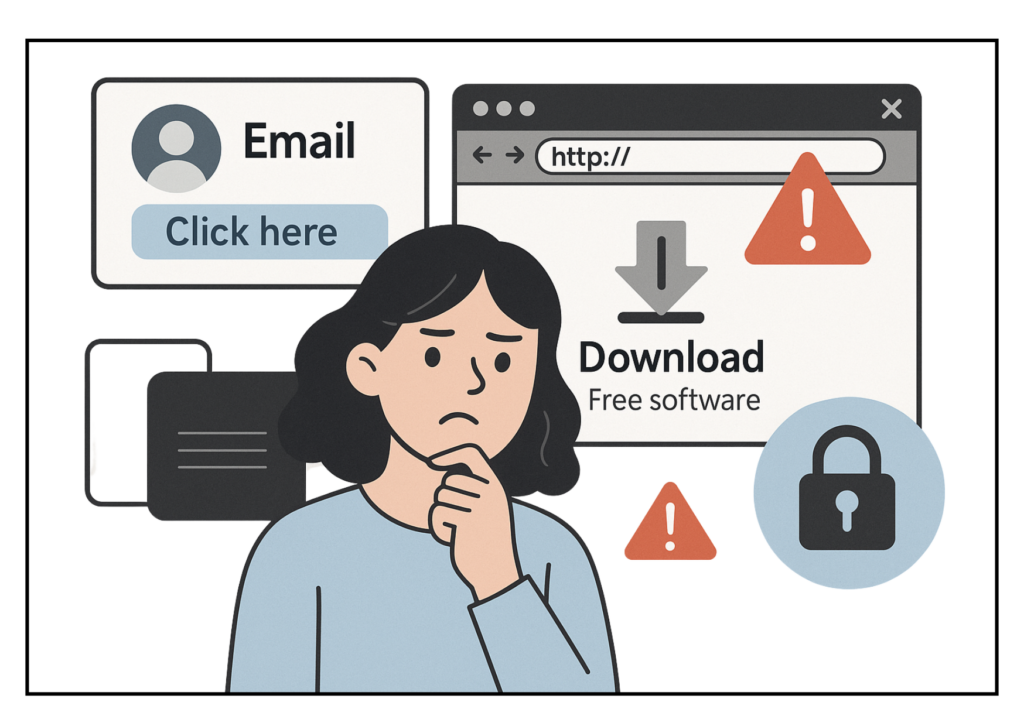
Typisch für gefährliche Mails (Phishing):
- «Dein Konto wurde gesperrt – Klick hier!»
- «Du hast etwas gewonnen!» – Angebote, die zu gut klingen, um wahr zu sein, sind es meist auch nicht.
- «Reagiere jetzt sofort, sonst…» (man will dich unter Zeitdruck setzen)
- Seltsame Sprache oder Tippfehler sind ein Hinweis, aber die Betrugsmaschen werden immer besser.
Tipp: Bevor du einen Link anklickst, bewege den Mauszeiger über den Link. Dadurch wird am unteren Rand deines Browsers die Adresse eingeblendet, auf die du geführt werden sollst. Achte genau auf die Schreibweise von Webadressen. Betrüger verwenden häufig täuschend echte Varianten – etwa www.postf1nance.ch statt www.postfinance.ch. Solche Abweichungen sind auf den ersten Blick kaum zu erkennen, können aber gefährlich sein.
Mehr dazu erfährst du im Modul Datenschutz & Co. | Datensicherheit – Daten schützen.
2. Achte auf sichere Webseiten
Schau in der Adressleiste deines Browsers nach, ob die URL mit «http» oder mit «https» beginnt:
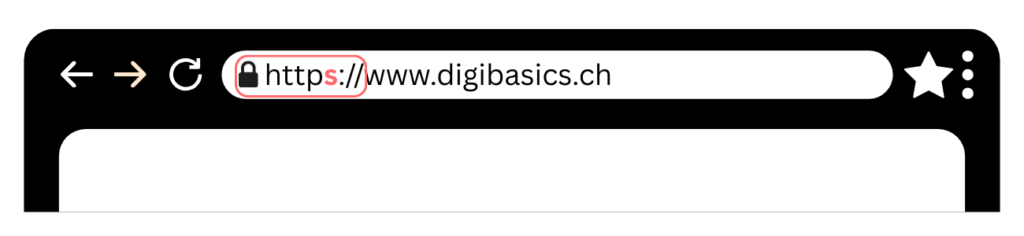
Sichere Seiten beginnen mit https:// und zeigen meist ein kleines Schloss-Symbol. Wenn nur http://, das heisst ohne «s», angezeigt wird, ist die Verbindung nicht verschlüsselt.
Das bedeutet: Daten, die du dort eingibst (zum Beispiel Login- oder Kontoinformationen), können im schlimmsten Fall mitgelesen werden. Gib auf solchen Seiten keine vertraulichen Informationen ein.
Mehr dazu erfährst du im Modul Datenschutz & Co. | Datensicherheit – Speicherung und Übertragung von Daten.
3. Lade Programme nur von vertrauenswürdigen Quellen herunter
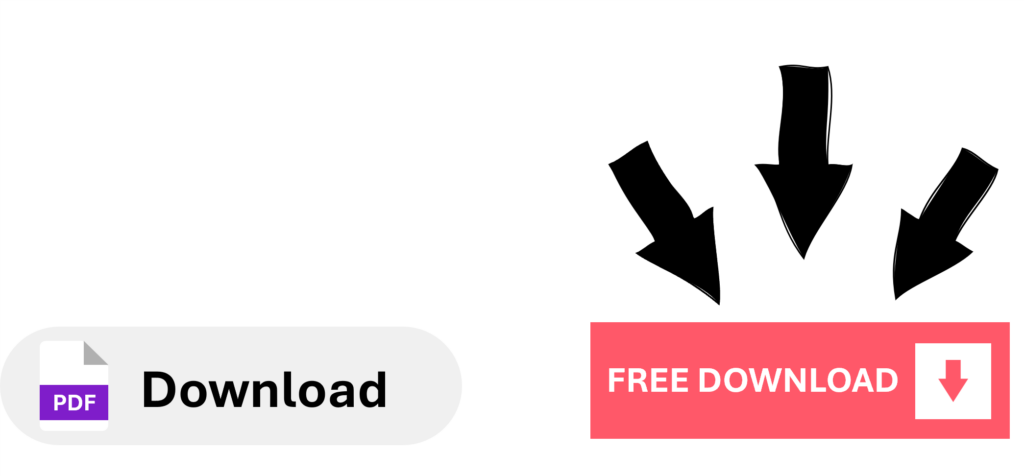
Installiere Software nur von offiziellen Plattformen (zum Beispiel der Herstellerseite oder dem App Store). Versprechen wie «Kostenloser PDF-Konverter – jetzt herunterladen!» auf unbekannten Seiten sind oft Lockfallen.
Die folgenden Abbildungen von Download-Buttons verdeutlichen, wie unterschiedlich Download-Links visuell gestaltet sein können. Es ist wirklich wichtig, wachsam zu bleiben, um zwischen seriösen und unseriösen Angeboten zu unterscheiden. Downloads können Viren oder Schadprogramme enthalten.
4. Nutze sichere Passwörter und Passwortmanager
Ein gutes Passwort ist lang, enthält Zahlen und Sonderzeichen – und ist nicht das Datum deines Geburtstags.
Verwende für jede Webseite ein anderes Passwort. In A4 | Lass dir deine Passwörter managen findest du Tipps für gute Passwörter und Informationen zu Passwortmanagern.
5. Zwei-Faktor-Authentifizierung aktivieren
Sichere deine wichtigen Konten zusätzlich ab, falls möglich mit Zwei-Faktor-Authentifizierung (2FA). Damit brauchst du nicht nur dein Passwort, sondern auch z. B. einen Code auf dem Handy (siehe auch A5 | Logge dich sicher ein).
6. Cookies verwalten
Wenn du eine Webseite besuchst, hinterlässt du Spuren, wie Keksbrösel, wenn du einen Keks isst. Anhand dieser Keksreste kann man nachvollziehen, was du im Internet gemacht hast.
Cookies sind kleine Datenpakete, die Webseiten in deinem Browser speichern – zum Beispiel, damit du eingeloggt bleibst oder deine Spracheinstellungen erhalten bleiben. Sie verraten aber auch deine Aktivitäten im Internet, denn sie ermöglichen sogenanntes Tracking – das heisst: Webseitenbetreiber:innen (oder Werbenetzwerke) verfolgen, welche Seiten du besuchst und wie du dich dort verhältst. Deshalb wirst du beim ersten Besuch vieler Seiten gefragt, ob du Cookies zulassen willst.
Wenn du möchtest, dass keine Cookies gespeichert oder Verlaufsdaten angelegt werden, kannst du den Inkognito-Modus (auch: Privates Fenster) deines Browsers nutzen. In diesem Modus werden deine Aktivitäten nicht gespeichert – ideal, wenn du auf einem fremden Gerät surfst oder keine Spuren hinterlassen möchtest. Aber: Du bist dadurch nicht anonym im Netz. Dein Internetanbieter oder Arbeitgeber kann deinen Datenverkehr trotzdem einsehen.
Du entscheidest, wie viele «Brösel» du hinterlässt:
- Alle Cookies akzeptieren: Bequem, aber oft werden mehr Daten gespeichert als nötig.
- Nur notwendige Cookies akzeptieren: Die datensparsame Variante.
- Cookies blockieren oder regelmässig löschen: Sinnvoll, aber nicht alle Seiten funktionieren ohne Cookies problemlos.
Die Einstellungen findest du im Browser unter Datenschutz oder Cookies. Dort kannst du auch gezielt alle gespeicherten Cookies löschen, entweder beim Schliessen des Browsers oder manuell.
Zum Ausprobieren
- Bewege die Maus über einen Link in einer E-Mail oder Webseite. Siehst du, wohin er wirklich führt?
- Öffne eine bekannte Webseite und prüfe, ob in der Adressleiste „https://“ steht.
- Probiere aus, ob du bei deinem Mailkonto oder einem anderen Dienst Zwei-Faktor-Authentifizierung aktivieren kannst.
Das Wichtigste in Kürze
- Klicke nicht blind auf Links oder Anhänge in Mails. Fahre mit der Maus über einen Link, um die Zieladresse zu sehen.
- Prüfe Absender und Inhalte deiner Mails kritisch, bevor du darauf reagierst.
- Achte auf https://in der Adressleiste. Wenn http:// angezeigt wird: Keine vertraulichen Daten eingeben.
- Lade Programme nur aus vertrauenswürdigen Quellen herunter.
- Verwende starke Passwörter und einen Passwortmanager.
- Überprüfe deine Datenschutzeinstellungen und passe sie an deine Präferenzen an.