Mein Bildschirm sieht aus wie mein Schreibtisch: alles drauf, nichts zu finden.
Der Desktop
Der Desktop ist die sichtbare Arbeitsoberfläche deines Geräts, wenn keine Programme geöffnet sind. Er dient als Ausgangspunkt für den Zugriff auf Anwendungen, Dateien und Einstellungen. Unter Windows wird er als Desktop oder «Arbeitsplatz», bei macOS als «Schreibtisch» bezeichnet.
Der Desktop wird häufig als temporäre Ablage genutzt, etwa für Screenshots oder Downloads. Das ist praktisch, führt jedoch schnell zu Unordnung. Nutze ihn gezielt für häufig benötigte Elemente und lege alles andere in Ordnern ab. So bleibt deine Arbeitsumgebung übersichtlich und effizient.
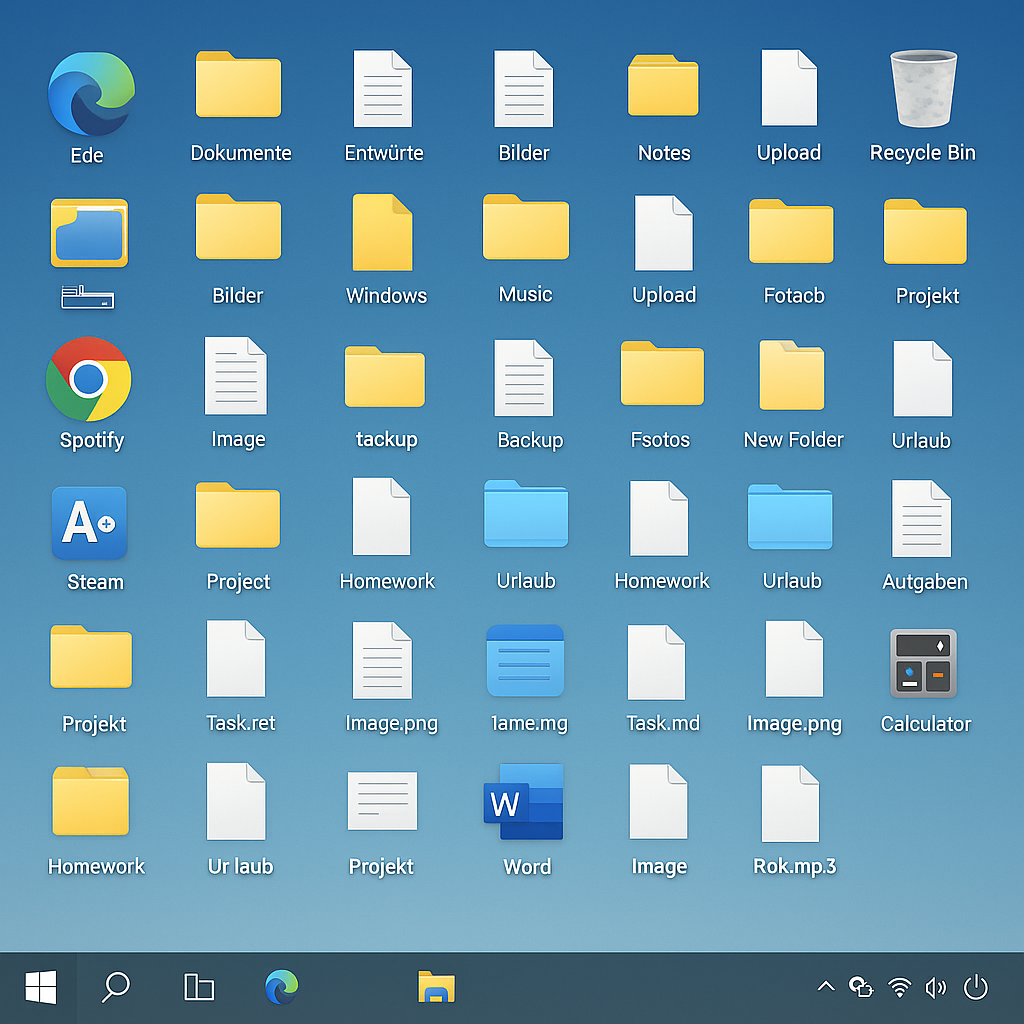
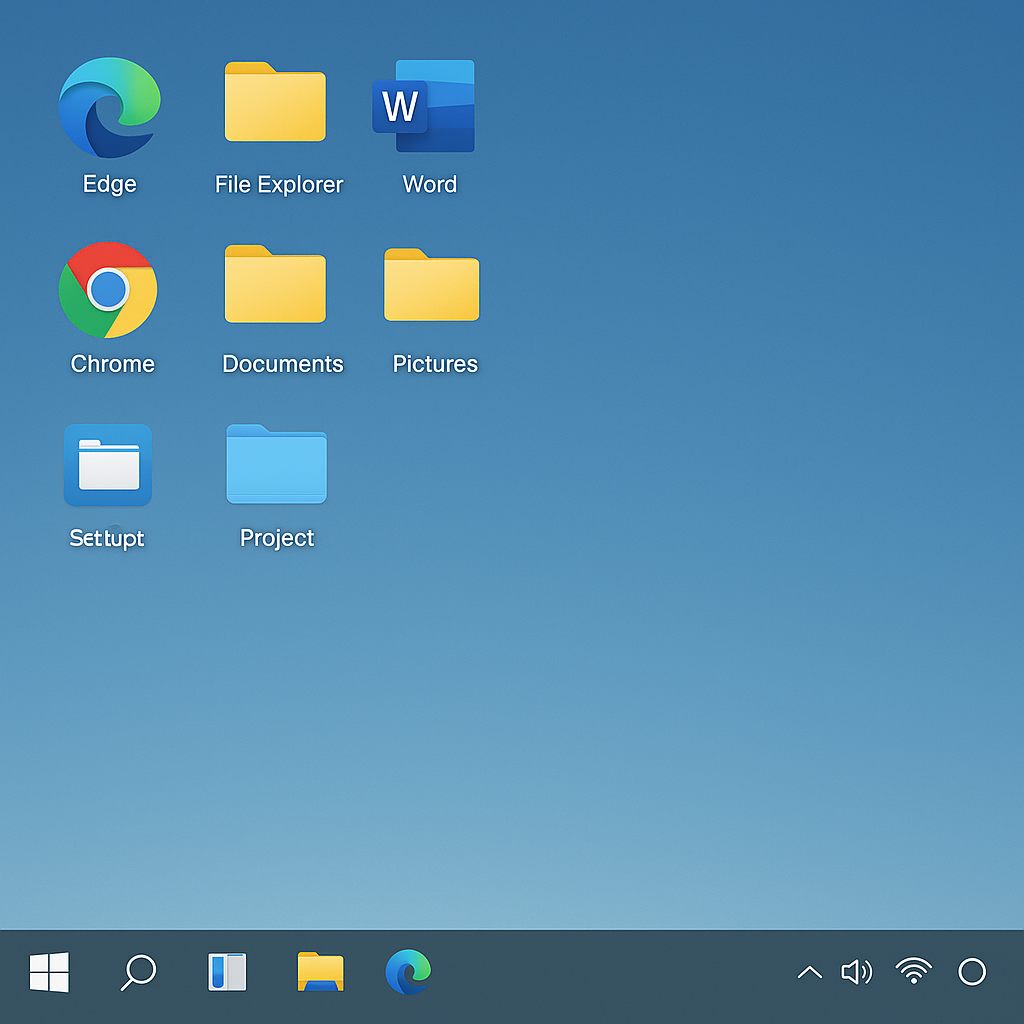
Rechts: ein aufgeräumter Desktop mit den wichtigsten Apps und Dateien für den schnellen Zugriff unter Windows.
 Windows: Die Taskleiste
Am unteren Bildschirmrand siehst du eine Taskleiste mit dem Startmenü, Programmverknüpfungen und Systemsymbolen (z. B. Lautsprecher, WLAN). Dort kannst du Programme anheften und entfernen.
- Öffne das Programm, das du an die Taskleiste anheften möchtest (z. B. den Browser oder ein Textverarbeitungsprogramm).
- Klicke mit der rechten Maustaste auf das Programmsymbol in der Taskleiste unten.
- Wähle «An Taskleiste anheften» aus. Das Symbol bleibt dann dauerhaft in der Taskleiste, auch wenn das Programm geschlossen wird.
- Zum Entfernen: Rechtsklick auf das Symbol in der Taskleiste und «Von Taskleiste lösen» wählen.
Tipps zur Taskleisten-Anpassung:
- Versteckte Symbole anzeigen: Über die kleine Pfeilschaltfläche neben den angezeigten Icons kannst du versteckte Symbole ein- oder ausblenden, etwa für Hintergrundprogramme.
- Symbole verschieben: Klicke ein angeheftetes Symbol in der Taskleiste mit gedrückter Maustaste an und ziehe es an die gewünschte Position, um die Reihenfolge zu ändern.
- Taskleistengrösse ändern: Klicke mit der rechten Maustaste auf einen freien Bereich der Taskleiste, wähle «Taskleisteneinstellungen» und aktiviere ggf. «Kleine Taskleistensymbole verwenden», um die Grösse der Symbole zu verkleinern.
- Taskleiste automatisch ausblenden: In den Taskleisteneinstellungen kannst du festlegen, dass sich die Taskleiste automatisch ausblendet, wenn du sie nicht benötigst – das schafft mehr Platz zum Arbeiten.
- Taskleiste auf anderen Bildschirm verschieben: Wenn du mehrere Monitore nutzt, kannst du in den Einstellungen auswählen, auf welchem Bildschirm die Taskleiste angezeigt werden soll.
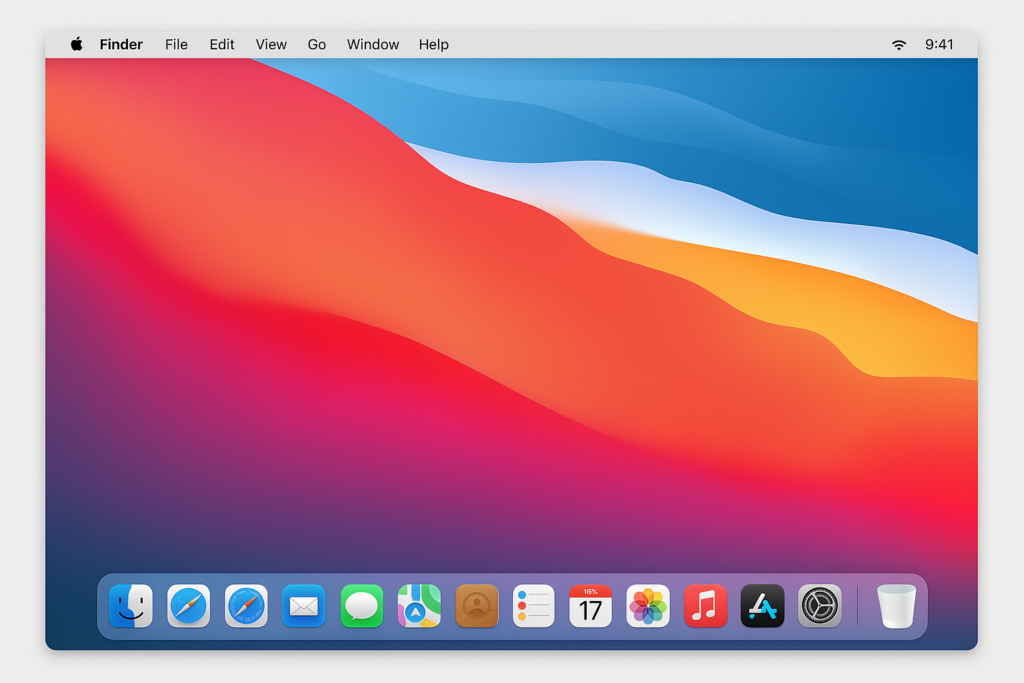
 macOS: Das Dock
Bei macOS befindet sich unten das Dock mit den wichtigsten Apps, während oben in der Menüleiste Statusinformationen und Funktionen erscheinen. So kannst du Programme dem Dock hinzufügen und entfernen:
- Öffne das Programm, das du im Dock behalten möchtest.
- Klicke mit der rechten Maustaste (oder Ctrl-Klick) auf das Programmsymbol im Dock.
- Wähle «Optionen» > «Im Dock behalten».
- Zum Entfernen: Rechtsklick (Ctrl-Klick) auf das Symbol im Dock und «Aus dem Dock entfernen» wählen.
Tipps zur Dock-Anpassung
- Stacks nutzen: Ordner im Dock können als «Stacks» angezeigt werden, die ein schnelles Durchblättern von Inhalten erlauben (z. B. Dokumente, Downloads).
- Symbole verschieben: Ziehe ein Symbol im Dock einfach mit der Maus an eine neue Position, um die Reihenfolge zu verändern.
- Dock-Grösse ändern: Fahre mit der Maus über den Trenner im Dock (zwischen Apps und Papierkorb). Wenn der Mauszeiger sich ändert, kannst du klicken und ziehen, um das Dock grösser oder kleiner zu machen.
- Dock automatisch ausblenden: Über das Apple-Menü > «Systemeinstellungen» > „Dock & Menüleiste“ kannst du das Dock so einstellen, dass es nur angezeigt wird, wenn du mit der Maus an den unteren Bildschirmrand fährst.
- Minimierungseffekte: Du kannst den Effekt auswählen, mit dem Fenster ins Dock minimiert werden («Genie» oder «Skalieren»).
Icons organisieren
Symbole auf dem Desktop lassen sich frei anordnen und thematisch gruppieren. Über das Kontextmenü (Rechtsklick bzw. Ctrl-Klick) kannst du Dateien umbenennen, löschen, ausschneiden oder Eigenschaften anzeigen.
Unter Windows stehen zusätzlich Optionen zur Anzeige und Sortierung zur Verfügung (z. B. Symbolgrösse, Sortierung nach Name oder Datum). Bei macOS findest du entsprechende Funktionen im Kontextmenü oder unter «Darstellung».
Navigation und Zugriff
Programme, Dateien und Einstellungen sollten schnell auffindbar sein.
Der Zugriff erfolgt über das Startmenü oder die Suchleiste in der Taskleiste.
 Nutze das Dock oder Spotlight (Cmd + Leertaste). Dateien und Ordner findest du über die integrierte Suche oder gezielt im Finder, auch mit Filtern und zuletzt verwendeten Elementen.
Schnellzugriffe nutzen
Häufig verwendete Programme lassen sich im Startmenü (Windows) oder im Dock (macOS) ablegen. Ordner kannst du im Explorer bzw. Finder in die Seitenleiste ziehen, um jederzeit schnell darauf zuzugreifen.
Nützliche Kürzel und Shortcuts
Die Windowstaste (Win) und die Tabulatortaste (Tab) haben ausserhalb der Textverarbeitung weitere Funktionen. Du findest sie auf der linken Seite der Tastatur.
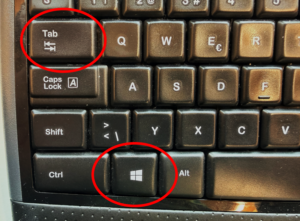
Die wichtigsten Funktionen mit diesen Tasten sind folgende:
| Aktion | Windows | macOS |
|---|---|---|
| Suche starten | Win + Tippen | Cmd + Leertaste |
| Datei-Explorer öffnen | Win + E | Cmd + N (im Finder) |
| Programme umschalten | Alt + Tab | Cmd + Tab |
| Fensterübersicht | Win + Tab | F3 (Mission Control) |
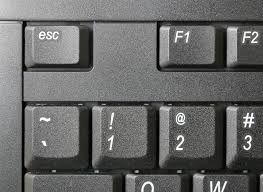
Mit der Escape-Taste (Esc) oben links auf der Tastatur kannst du geöffnete Menüs oder Dialogfenster schnell wieder schliessen.
Tipps zur Organisation und Ordnung
Ein aufgeräumter digitaler Arbeitsplatz spart Zeit, reduziert Stress und macht das Arbeiten angenehmer. Wer sein Gerät organisiert, findet das Gesuchte schneller und kann sich besser auf die eigentliche Arbeit konzentrieren.
Programme in der Taskleiste oder im Dock ablegen
Häufig verwendete Programme lassen sich unter Windows an die Taskleiste und am Mac im Dock anheften. So sind sie mit einem Klick erreichbar, ohne Umweg über das Startmenü oder den Finder.
Rechtsklick auf das geöffnete Programmsymbol in der Taskleiste
→ «An Taskleiste anheften».
Rechtsklick (oder Ctrl-Klick) auf das Symbol im Dock
→ «Im Dock behalten».
Ordnerstruktur statt Symbolsalat
Statt Dateien lose auf dem Desktop abzulegen, solltest du mit einer klaren Ordnerstruktur zu arbeiten – zum Beispiel mit einem Ordner für laufende Projekte, einem für Archiviertes und einem Ordner für private Dokumente.
Auch einen Download-Ordner solltest du regelmässig aufräumen oder automatische Regeln einrichten (z. B. bei macOS mit der App «Automator», bei Windows mit «Downloads nach Datum sortieren»).
Unbenützte Programme und Dateien entfernen
Programme, die du nicht mehr benötigst, sollst du löschen. Das spart Speicherplatz und reduziert die Ablenkung. Auch temporäre Dateien, alte Screenshots oder doppelte Dokumente dürfen von Zeit zu Zeit verschwinden.
Unter «Apps & Features» in der Systemsteuerung
Programm in den Papierkorb ziehen (Achtung bei System-Apps)
Benutzerdefinierte Favoriten
Im Dateiexplorer (Windows) und im Finder (macOS) lassen sich Ordner als Favoriten markieren oder in die Seitenleiste ziehen. So sind wichtige Arbeitsmaterialien stets griffbereit, auch wenn sie tief in der Struktur gespeichert sind.
Das Wichtigste in Kürze
- Die Arbeitsoberfläche ist der sichtbare Teil deines digitalen Geräts: Desktop und Taskleiste (Windows) oder Schreibtisch und Dock (macOS) bilden deinen zentralen Ausgangspunkt.
- Ein aufgeräumter Desktop erleichtert die Orientierung. Vermeide dort zu viele Dateien oder Programme und nutze Ordner und klare Strukturen.
- Navigation und Suche sind der Schlüssel zur Effizienz: Nutze Startmenü oder Spotlight, um Programme und Dateien rasch zu finden – statt dich durch Ordner zu klicken.
- Tastenkürzel ermöglichen schnelles Arbeiten.
Alt + Tab(Windows) oderCmd + Tab(macOS) wechseln zwischen Programmen.Win + Pfeiltasten(Windows) undMission Control(macOS) helfen beim Anordnen der Fenster.