Beamer läuft. Kabel eingesteckt. Aber es kommt kein Bild. Warum nur?
Digitale Geräte werden durch Verbindung mit anderen Geräten, Netzwerken oder Zubehörteilen zu vielseitig einsetzbaren Arbeitsmitteln. Diese können über Kabel oder drahtlos erfolgen (vgl. vorherige Aktivität «Netzwerk»). Wer die verschiedenen Anschlussarten kennt, kann Geräte effizienter einsetzen und Probleme im Arbeitsalltag gezielter lösen.
Physische Verbindungen
Notebooks, Tablets oder PCs verfügen über verschiedene Steckverbindungen, mit denen sich andere Geräte oder Zubehör anschliessen lassen. Diese physischen Anschlüsse ermöglichen zum Beispiel die Übertragung von Daten, Ton, Bild, das Laden eines Akkus etc.
Anschlusstypen
- USB: Weitverbreiteter Standard für viele Zwecke. USB-Sticks, externe Festplatten, Eingabegeräte (Maus, Tastatur), aber auch Smartphones werden über USB angeschlossen. Es gibt verschiedene Steckerformen (z. B. USB-A, USB-C).
- HDMI / DisplayPort: Übertragen Bild und Ton, vor allem für den Anschluss eines externen Bildschirms oder eines Beamers. HDMI ist weit verbreitet, auch für Beamer oder TV-Geräte. Der DisplayPort war als Nachfolger von HDMI vorgesehen, hat sich aber nicht durchgesetzt.
- Audio-Klinke (3.5 mm): Ermöglicht das Anschliessen von Kopfhörern oder Lautsprechern. Bei neueren Geräten wird sie oft durch Bluetooth ersetzt.
- Ethernet (LAN): Kabelgebundener Netzwerkanschluss – stabiler als WLAN und insbesondere in Schulen oder Büros weiterhin gebräuchlich.
Finde den passenden Anschluss!
Im folgenden Memory suchst du die passenden Bildpaare. Dabei passt ein Stecker zum jeweiligen Anschluss bzw. zur Buchse. Versuche, dir die Bezeichnungen mit den Fachbegriffen zu merken.
Drahtlose Verbindungen
Nicht alle Verbindungen benötigen ein Kabel – viele Geräte kommunizieren heute drahtlos. Das bietet mehr Flexibilität, kann aber auch zu Verbindungsproblemen führen. Wichtig ist zu verstehen, welche Technologien es gibt und wofür sie eingesetzt werden.
Wichtige Technologien
- WLAN: Der Zugangspunkt zum Internet. Um sich zu verbinden, braucht es meist ein Passwort. Frei zugängliche Netzwerke ohne Passwort – wie beispielsweise in Cafés – sind mit Vorsicht zu nutzen, weil sie grundsätzlich weniger Sicherheit für das eigene Gerät bieten.
- Bluetooth: Ermöglicht die Verbindung mit kabellosem Zubehör wie Lautsprechern, Tastaturen oder Mäusen – meist mit kurzer Reichweite.
- AirDrop (nur Apple): Einfacher Weg, Dateien zwischen iPads, iPhones und Macs auszutauschen – ohne Internet, aber mit aktivem Bluetooth/WLAN.
- ClickShare (in Schulzimmern): Kabellose Übertragung des Bildschirms auf ein Display oder Beamer – funktioniert meist über eine App oder einen Dongle.
Datentransfer zwischen Geräten
Ob Fotos vom Handy auf den Computer, oder eine Präsentation vom Tablet auf einen USB-Stick kopiert werden müssen – Datentransfer ist ein häufiger Anwendungsfall im (Schul-)Alltag. Dabei stehen je nach Gerät und Betriebssystem verschiedene Wege zur Verfügung, die unterschiedlich funktionieren.
Typische Szenarien
- Kabelgebundener Transfer: Zum Beispiel via USB-Verbindung vom Smartphone zum Laptop. Auf dem Zielgerät muss ggf. die Freigabe oder ein Dateiexplorer verwendet werden.
- Drahtloser Transfer: Via AirDrop (Apple), Nearby Share (Android), Bluetooth oder WLAN (z. B. mit Cloud-Apps wie OneDrive, Dropbox oder Google Drive).
- Wechseldatenträger: SD-Karten oder USB-Sticks in einen Kartenleser (Card-Reader) oder direkt in den USB-Port einstecken und Dateien verschieben oder kopieren.
- Direktverbindungen über Netzwerk: mit Datei-Freigaben kann man anderen Nutzer:innen im gleichen Netzwerk Zugriff auf ausgewählte Daten gewähren.
Besonders bei drahtlosem Transfer sollte auf Datensicherheit geachtet werden. Sensible Daten sollten nur über verschlüsselte Verbindungen übertragen werden.
Bildschirm und Geräte konfigurieren
In manchen Situationen müssen digitale Geräte flexibel eingesetzt werden – sei es für eine Präsentation am Beamer oder für das Arbeiten mit zusätzlichem Zubehör. Dazu müssen die angeschlossenen Geräte korrekt konfiguriert werden.
Anzeigen auf externen Bildschirmen
- Bildschirm erweitern oder duplizieren: Beim Erweitern wird der Bildschirm auf einen zweiten Monitor vergrössert. Beim Duplizieren wird das gleiche Bild auf beiden Geräten angezeigt – ideal für Präsentationen.
- Auflösung anpassen: Damit der externe Bildschirm scharf angezeigt wird, muss manchmal die Auflösung in den Systemeinstellungen verändert werden.
- Anschlussarten: HDMI, DisplayPort, Mini-DisplayPort oder VGA (älter). Moderne Geräte nutzen oft USB-C mit Videoübertragung.
 In Windows lässt sich mit der Tastenkombination «Windows-Taste» und «p» ein Menü aufrufen, um die Anzeige auf einem zusätzlichen Bildschirm zu konfigurieren. Windows merkt sich dabei in der Regel die letzte Einstellung pro angeschlossenem Gerät – beim nächsten Mal wird dieselbe Konfiguration automatisch wiederhergestellt.
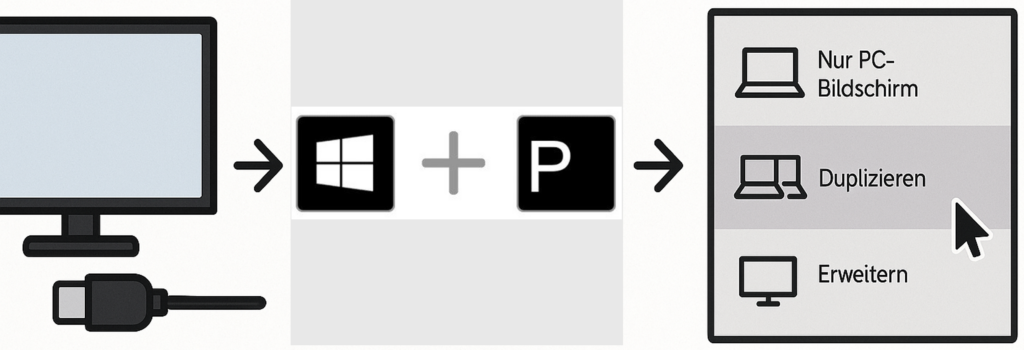
 Bei macOS wird ein externer Bildschirm meist automatisch erkannt und erweitert. Die Konfiguration lässt sich in den Systemeinstellungen unter «Displays» anpassen – inklusive Option zur Synchronisierung oder Erweiterung der Anzeige.
Andere Geräte anschliessen
- Viele Geräte lassen sich heute dank Plug & Play automatisch einrichten: z. B. Tastaturen, Mäuse, USB-Sticks oder Dockingstations.
- Andere Geräte benötigen eine spezielle Software oder Treiber, bevor sie funktionieren:
- Drucker und Scanner müssen oft mit Herstellersoftware verbunden werden.
- Grafiktabletts oder interaktive Displays brauchen zusätzliche Treiber für die volle Funktionalität.
USB-Kabel gibt es in unterschiedlichen Varianten: zur Datenübermittlung, zum Aufladen mit 5 Volt oder für beides gleichzeitig.
Adapter und Kompatibilität
Gerade bei Tablets oder sehr schlanken Laptops braucht es oft einen Adapter zum Beispiel von USB-C zu HDMI.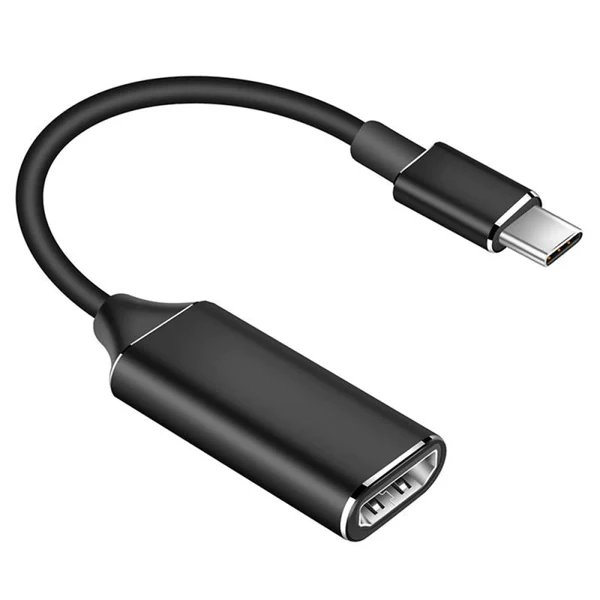
Bei älteren Geräten unterstützt der Adapter möglicherweise nicht alle Funktionen (z. B. kein Ton bei VGA).
Das Wichtigste in Kürze
- Digitale Geräte werden durch physische oder drahtlose Anschlüsse mit Zubehör, Bildschirmen oder Netzwerken verbunden.
- Häufige physische Anschlüsse sind USB (für Daten, Strom, Geräte), HDMI/DisplayPort (für Bild & Ton), Audio-Klinke (für Kopfhörer) und Ethernet (für stabile Netzwerke).
- Drahtlose Verbindungen wie WLAN, Bluetooth oder AirDrop sind flexibel, aber mitunter störungsanfälliger.
- Beim Datentransfer gilt: Je nach Gerät und Infrastruktur und Konventionen am Arbeitsplatz eignen sich Kabelverbindungen, Cloud-Dienste oder direkte Netzwerkfreigaben.
- Externe Bildschirme lassen sich über Anzeigeoptionen erweitern oder duplizieren – Windows und macOS merken sich die letzte Einstellung.
- Viele Geräte funktionieren via Plug & Play automatisch. Andere (z. B. Drucker, Grafiktabletts) benötigen spezielle Treiber oder Software.
- Adapter helfen bei unterschiedlichen Anschlussstandards – aber nicht alle unterstützen sämtliche Funktionen (z. B. Tonübertragung).