Zwei-Faktor-Authentifizierung
Zusätzlich zu sicheren Passwörtern wird häufig die Zwei-Faktor-Authentifizierung (2FA) empfohlen. 2FA bedeutet, dass du dich nicht nur mit einem Passwort anmeldest, sondern mit zwei verschiedenen Nachweisen, um zu zeigen, dass du wirklich du bist.
Zum Beispiel: Du gibst zuerst dein Passwort ein (das ist der erste Faktor) und bekommst danach einen Code aufs Handy oder musst eine App bestätigen (das ist der zweite Faktor). Oder es werden biometrische Informationen abgeglichen, wie beispielsweise dein Fingerabdruck. Mehr zur Biometrie gibt es beispielsweise im Artikel des Bundesamts für Sicherheit in der Informationstechnik Biometrie: Vom Einloggen per Fingerabdruck bis zu Täuschungen durch Deepfakes.»
Und bei der Drei- bzw. Mehr-Faktor-Authentifizierung? Da brauchst du zusätzlich deinen digitalen Fingerabdruck – so, als würdest du neben Schlüssel und Schloss noch einen Iris-Scanner an der Haustür einbauen. Besonders sicher – aber eher im Profi-Bereich notwendig.
Zusammengefasst: Ein starkes Passwort ist wie ein Schlüssel. Die Zwei- bzw. Mehr-Faktor-Authentifizierung (ZFA bzw. MFA) fügt durch den Sicherheitscode ein weiteres Schloss hinzu. So ist dein Konto viel besser geschützt. Selbst wenn jemand dein Passwort kennt, kann er sich ohne den zweiten Schritt nicht einloggen.

Passwörter im Browser speichern
Um Passwörter für Webseiten zu speichern, bietet sich die Speicherung direkt im Browser an. Alle gängigen Browser können Passwörter speichern: Chrome, Firefox, Edge, Safari und auch deren Versionen für Mobilgeräte. Beim nächsten Besuch werden die Zugangsdaten automatisch ausgefüllt. Das ist praktisch, aber kann unsicher sein. Denn falls jemand Zugriff auf den Browser oder das Gerät erhält, kann er alle im Browser gespeicherten Passwörter nutzen.
Besser ist ein eigenständiger Passwortmanager mit Browser-Erweiterung – das bietet denselben Komfort, aber mehr Sicherheit.
Genauere Hinweise zu Passwortmanagern in Browsern findest du im Kapitel E6 | Passwortmanager im Browser nutzen.
Keine Passwörter mehr durch Passkeys?
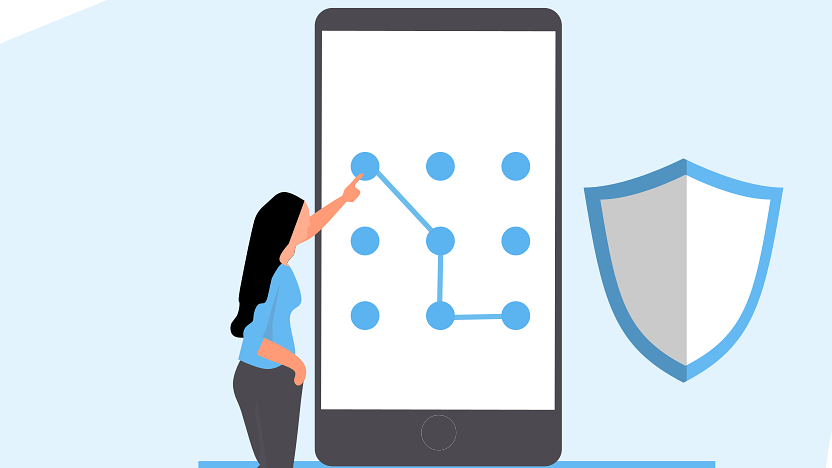
Neben Passwortmanagern gewinnen auch Passkeys an Bedeutung. Im Gegensatz zu Passwörtern, bei denen du Benutzername und Passwort eingibst, nutzen Passkeys ein Schlüsselpaar (privat/öffentlich). Der private Schlüssel bleibt auf deinem Gerät und wird nicht manuell eingegeben – stattdessen entsperrst du ihn per PIN, Muster, Fingerabdruck oder Gesichtserkennung.
Passkeys benötigen eine unterstützende App (z. B. Passwortmanager, Google-Konto oder Apple-ID), die auch eine geräteübergreifende Synchronisation ermöglicht. Das heisst, dass du den gleichen Passkey auch von mehreren Geräten aus nutzen kannst. Da Passkeys an deine Geräte gebunden sind, verlierst du aber den Zugriff, falls das einzige Gerät mit dem Passkey verloren geht.
Tipp: Alle oben genannten Passwortmanager unterstützen auch die Verwaltung von Passkeys.
Weiterführende Informationen
- Eine Zusammenfassung zum Passkey-Verfahren zeigt das einminütige Video Passkey – was ist das eigentlich? (YouTube-Short, Smartphone Lexikon).
- SwissSign beschreibt im Blogartikel Passkeys: Passwortloses Login wie Passkeys funktionieren und vergleicht diese Technologie mit der Nutzung von Passwörtern.
- Falls du mehr wissen willst zum Zusammenspiel zwischen privatem und öffentlichen Schlüssel: Das zugrundeliegende Verfahren nennt man «asymmetrische Kryptografie».
Das Wichtigste in Kürze:
- Die Zwei-Faktor-Authentifizierung macht ein Login noch sicherer, weil man das Login durch eine zweite Eingabe bestätigen muss.
- Passkeys funktionieren anders als Passwörter und sind sicherer und leichter zu bedienen. Allerdings bieten noch nicht alle Webseiten oder Apps den Login per Passkey an.