Download abgeschlossen! Okay und was muss ich jetzt tun?
Downloaden, installieren, einrichten
Mit der Zeit brauchst du vermutlich weitere Software, die du in der Regel irgendwo herunterladen (downloaden) musst. Downloaden bedeutet, dass du ein Programm zumeist vom Internet auf dein Gerät lädst. Nach dem Download befindet sich das neue Programm oder die neue App auf deinem Gerät. Apps auf mobilen Geräten sind meist direkt einsatzbereit, während man Programme auf dem Computer meist installieren muss.
Kurz gesagt: Download = beschaffen – Installation = startklar machen
Tipps für den Download
Achte beim Download neuer Software darauf, dass du sie von einer vertrauenswürdigen Quelle herunterlädst, zum Beispiel:
- Apple (via App Store)
- Microsoft (via Microsoft Store)
- Google Play
- Offizielle Webseite des Herstellers bekannter Software, zum Beispiel vlc.de für den VLC Media Player.
- Zuverlässige und sichere Plattformen oder Downloadportale wie zum Beispiel heise.de, die Website des deutschen IT-Verlags Heise Medien.
In der Regel wirst du während des Downloadprozesses gefragt, wohin du die neue Software speichern möchtest. Meist landet die Datei im Download-Ordner. Es lohnt sich, hier gut aufzupassen, wo der Download gespeichert wird.
Nun hast du das Programm bei dir auf dem Computer. Du erkennst es an der Dateiendung:
- bei Windows enden solche Dateien auf .exe, also zum Beispiel irfanview_lang_deutsch.exe für die Bildbearbeitungssoftware IrfanView.
- bei Mac auf .dmg oder .pkg oder .app, zum Beispiel vlc-3.0.21-intel64.dmg für den VLC Media Player.
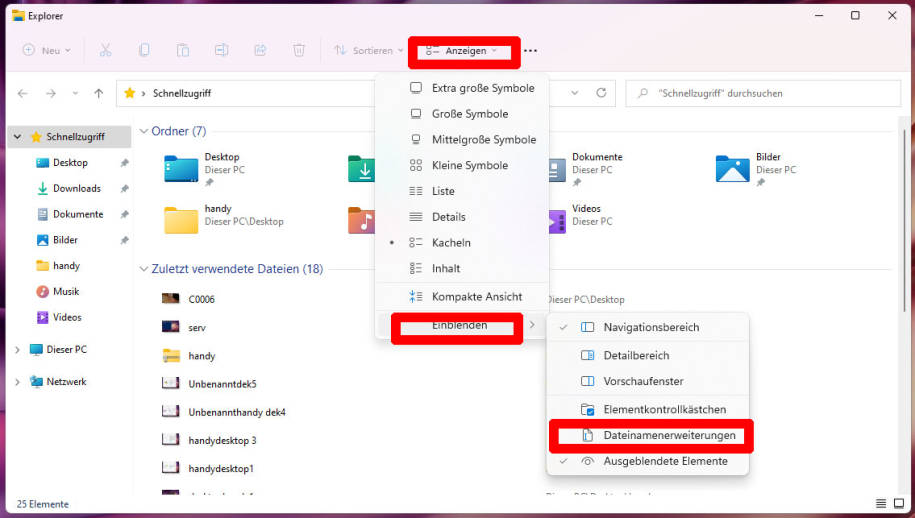
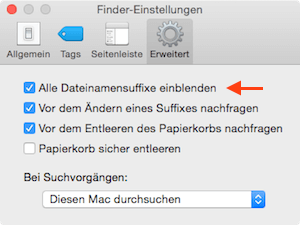
Falls du diese Dateiendungen nicht siehst, musst du sie erst einblenden:
- Windows-Explorer: Wähle oben im Menüband Ansicht oder Anzeigen aus, dann Einblenden oder Anzeigen und dort Dateinamenerweiterungen aus.
- Mac Finder: Oben im Reiter Finder wählst du Einstellungen. Darin im Bereich Erweitert das Häkchen setzen bei Alle Dateinamensuffixe einblenden.
Bei manchen Programmen bist du jetzt schon fertig und kannst das Programm sofort benutzen. Bei vielen ist ein weiterer Schritt nötig, die Installation des Programms.
Je nach Browser (siehe Kapitel E) meldet meist ein kleines Fenster, dass der Download abgeschlossen und die Software installationsbereit ist. Die Installation lässt sich dann entweder über das Dialogfeld oder manuell über einen Doppelklick auf die Datei am Speicherort starten.
Tipps für die Installation
Gerade bei kostenloser Software werden manchmal zusätzliche Komponenten oder kleine Programme heruntergeladen, die man gar nicht möchte oder die sogar schädlich sein können. Falls man die beim Download nicht unterbinden konnte, lässt sich oft während der Installation noch entscheiden, was man nicht nutzen möchte. Meistens kannst du Häkchen setzen oder entfernen, bei Elementen, die du nicht brauchst. Häufig geben die Softwarehersteller eine Empfehlung ab, oder schreiben «unbedingt notwendig» neben die wichtigsten Komponenten, damit man nicht aus Versehen wichtige Elemente abwählt. Falls du doch mal zu wenig ausgewählt hast und dein neues Programm nicht läuft, deinstallierst du die Software komplett und startest den Installationsprozess nochmal neu.
Nach erfolgreicher Installation kannst du die Download-Datei aus dem Download-Ordner löschen. Die wird nicht mehr benötigt. Das einsatzfähige Programm liegt dann in der Regel im Ordner «Programme» (Standardeinstellung bei Mac und Windows).
Oft wird nach der Installation automatisch auf dem Desktop eine Verknüpfung zum neuen Programm erstellt. Diese kannst du nutzen, musst du aber nicht.
Verknüpfung bzw. Alias erstellen
Auf Smartphones
Auch auf dem iPhone oder Android-Smartphone kann man bestimmte Apps oder Webseiten direkt vom Startbildschirm (Home Screen) aus starten. Beispielsweise kann man sich die Webseite eines Mailanbieters auf dem Startbildschirm platzieren, wenn es keine App gibt, den Link zur Webseite der Lernplattform, die man ständig braucht, oder die Adresse eines Videos, das man mehrmals am Tag anschauen muss. Dazu erstellt man eine Verknüpfung, die aussieht, als hätte man eine App heruntergeladen. Es ist aber nur der Link zur Webseite deiner Wahl.
- Apple (iOS): Anleitung Lesezeichen für eine Website auf dem iPhone hinzufügen (mit dem Browser Safari)
- Android: Anleitung Verknüpfungen zu Websites in Chrome erstellen (mit dem Browser Google Chrome)
Das Wichtigste in Kürze
- Viele Programme benötigen zwei Schritte, bis man sie benutzen kann: den Download und anschliessend die Installation.
- «Download» bedeutet, dass man sich das Programm besorgt (z. B. aus dem Internet herunterlädt) und in der Regel auf dem Computer speichert.
- «Installation» bedeutet, dass man das Programm einrichtet und damit einsatzfähig macht.
- Auch auf mobilen Geräten kann man Verknüpfungen erstellen, zum Beispiel einer häufig genutzten Webseite.