Ich will auf die Lernplattform meiner Hochschule – Wo muss ich den Namen der Seite eintippen?
Kennst du das? In einem neuen Browserfenster erscheinen zwei Felder: ein grosses Suchfeld in der Mitte (Suchmaschine) und eine Leiste ganz oben im Browser (Adressleiste):
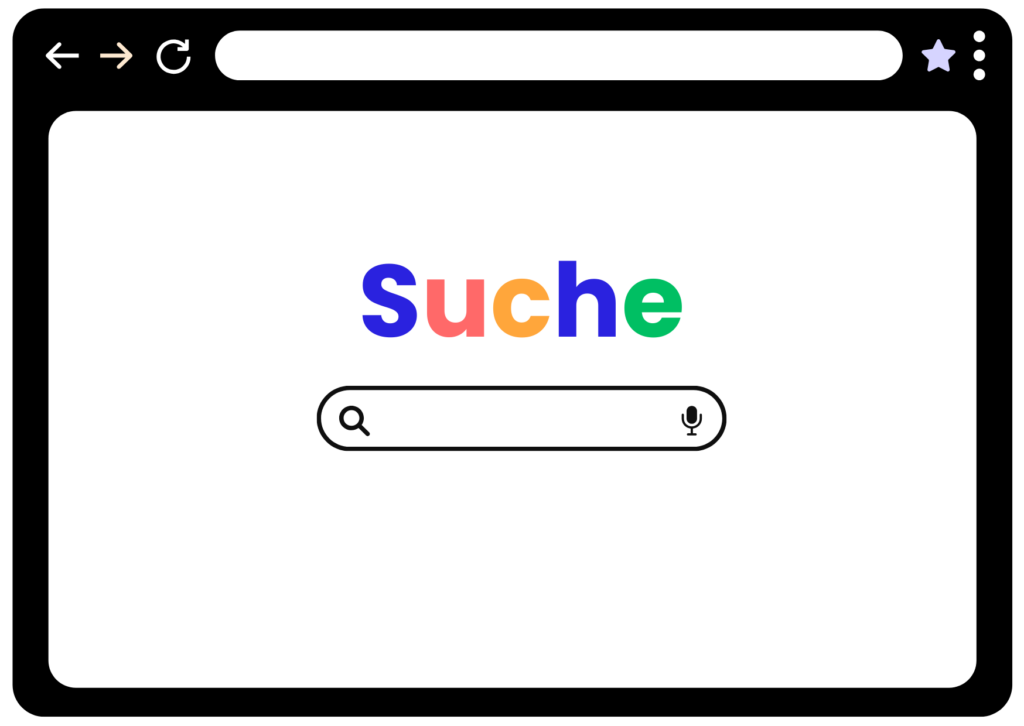
Du möchtest zur Seite www.digibasics.ch. Wie geht das am schnellsten?
Adressleiste versus Suchmaske
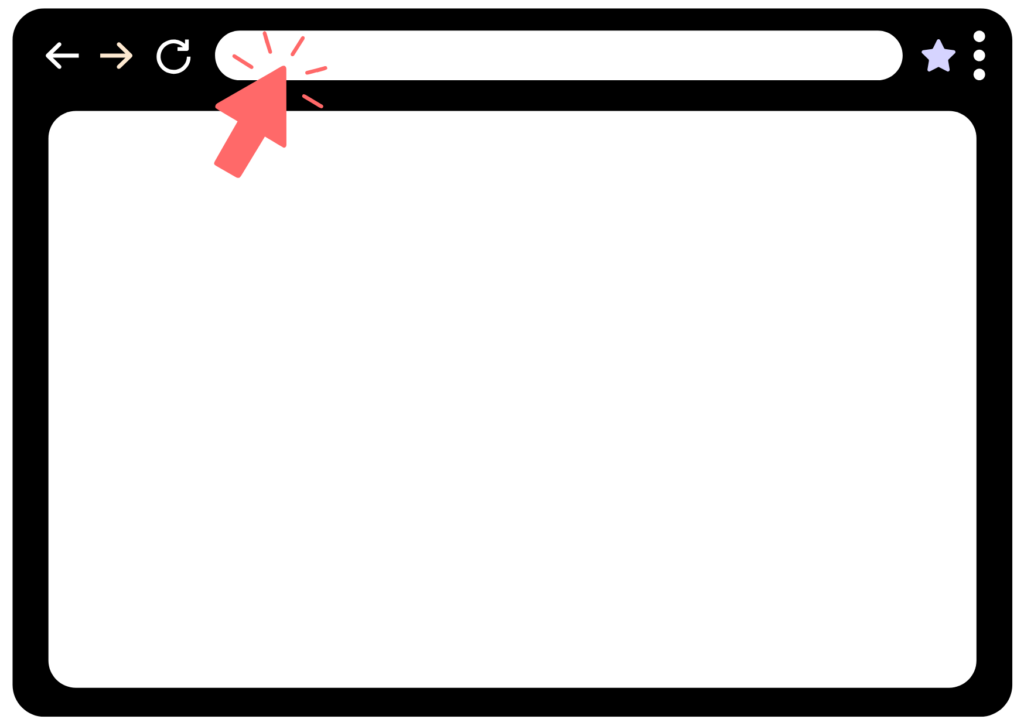
Eingabe in die Adressleiste – direkt zur bekannten Webseite
Die Adressleiste ganz oben im Fenster ist wie die Adresse auf einem Briefumschlag. Wenn du genau weisst, wohin du willst, gibst du dort die Webseite (URL) ein, zum Beispiel www.digibasics.ch.
Schreibe dabei die komplette Adresse in die Adresszeile. Also gegebenenfalls «www.» am Anfang und «.com», «.ch» oder «.de» am Ende. Nur so weiss der Browser, wohin er dich führen soll.
Eingabe ins Suchfeld – wenn das Ziel noch nicht feststeht
Die Suchleiste in der Mitte (zum Beispiel bei Google) ist wie ein digitaler Schaufensterbummel. Du schlenderst durch eine Einkaufsstrasse und schaust, was dich interessiert. Vielleicht hast du eine grobe Idee, aber noch kein genaues Ziel. Dann kannst du hier Fragen oder Begriffe eingeben, wie zum Beispiel die Suchbegriffe «Lernspiele 5. Klasse». Du erhältst passende Vorschläge von Seiten, Links, Videos und Bildern, die dich inspirieren könnten.
Inzwischen bieten die meisten Browser auch KI-generierte Antworten an. In diesem Fall hat sich die KI schon für dich auf die Suche gemacht und fasst dir ihre Ergebnisse zusammen. Diese solltest du aber definitiv überprüfen, vor allem, wenn es sich um wichtige Informationen handelt.
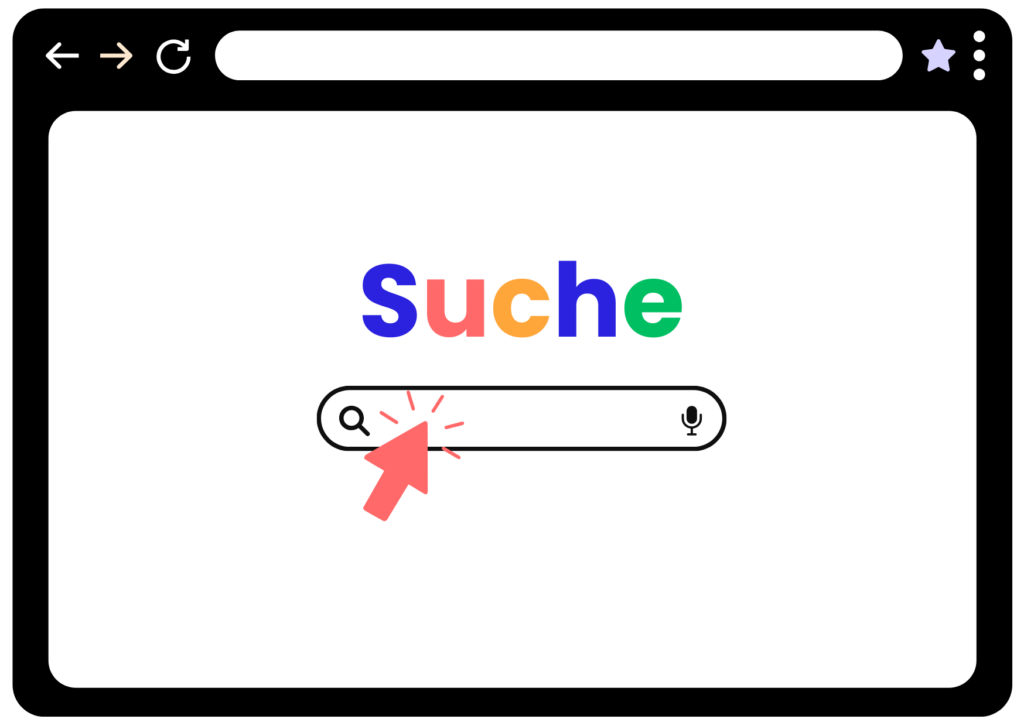
Zusammengefasst: Wenn du die Webseite ins Suchfeld eintippst, erhältst du viele Ergebnisse, Werbung oder Umwege. Wenn du die Adresse der Webseite kennst, zum Beispiel www.digibasics.ch, gib sie deshalb direkt in die Leiste ganz oben (Adressleiste) ein. So kommst du direkt ans Ziel.
Weitere Funktionen deines Browsers
Tabs – mehrere Seiten parallel anzeigen
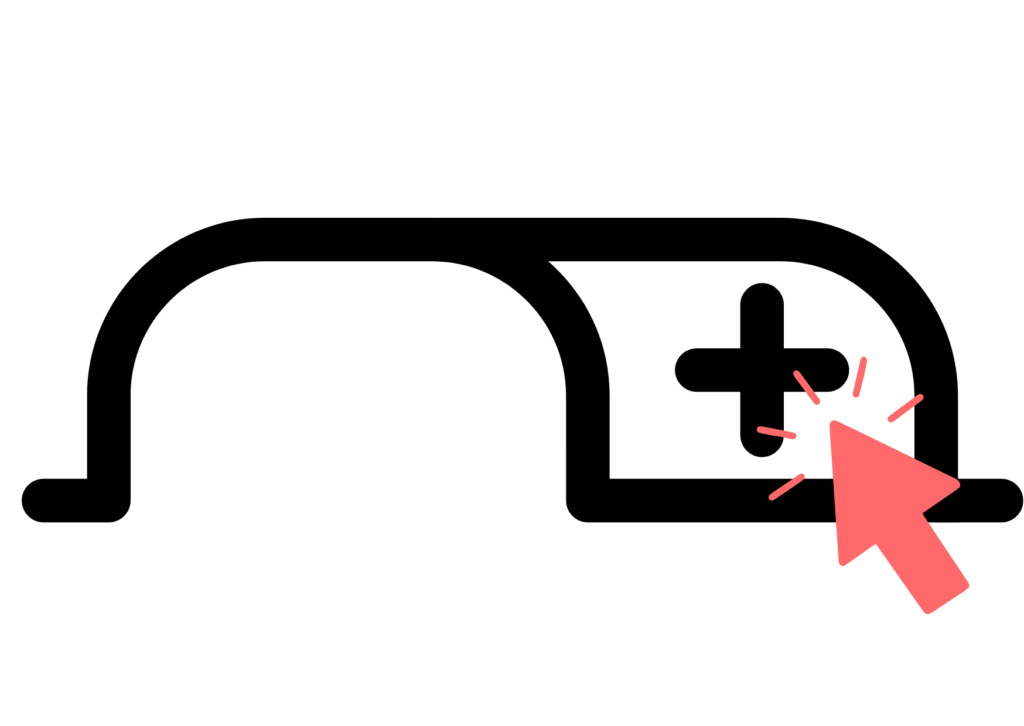
Tabs sind wie ein Stapel einzelner Blätter auf deinem Schreibtisch. Du kannst mehrere Webseiten gleichzeitig geöffnet halten – und ganz einfach zwischen ihnen hin- und herblättern.
Link – zu einer anderen Seite springen

Links sind wie digitale Wegweiser. Ein Klick auf einen Link bringt dich zu einer anderen Webseite – oder an eine neue Stelle auf derselben Seite.
Funktionen über das Hauptmenü
Ganz oben rechts findest du das Hauptmenü deines Browsers: Entweder sind dort drei Punkte oder drei Striche unter- oder nebeneinander. Du hast diese Symbole schon im Kapitel A3 | Finde Menüs und Einstellungsmöglichkeiten kennengelernt. Klicke auf dieses Symbol und nutze viele praktische Funktionen deines Browsers, beispielsweise die folgenden:
Lesezeichen und Favoriten – wichtige Seiten speichern

Lesezeichen oder Favoriten helfen dir, bestimmte Webseiten schnell wiederzufinden. Sie funktionieren wie Post-its oder Register in einem Ordner. Wenn du dir eine Seite merken möchtest, markierst du sie mit einem Klick als Lesezeichen. Wenn du bereits mehrere Lesezeichen hast, kannst du sie auch gruppieren und verwalten. Genauere Infos findest du in E5 | Erstelle Lesezeichen und Favoriten.
Der Verlauf – kürzlich besuchte Seiten wiederfinden

Der Verlauf (Firefox nennt ihn «Chronik») speichert automatisch alle Webseiten, die du besucht hast. So kannst du eine Seite, die du nicht als Lesezeichen gespeichert hast, später trotzdem wiederfinden. Der Verlauf ist also wie ein digitales Gedächtnis deines Surfverhaltens. Mehr zum Verlauf findest du in E3 | Nutze den Browser-Verlauf.
Teste dich
Wo ist was? Bestimmte Elemente sind bei allen Browsern gleich. Ordne die Begriffe den Elementen des Browsers zu.
Auf der aktuellen Seite suchen
Du kannst auch die Webseite, auf der du dich gerade befindest, nach einem bestimmten Begriff durchsuchen. Die meisten Browser bieten dafür eine Funktion namens «Suchen und bearbeiten» oder «auf Seite suchen / Seite durchsuchen». Auch diese Funktion findest du über das Hauptmenü deines Browsers. Oder du nutzt die folgende Tastenkombination:
 Windows: Ctrl+F
 macOS: cmd+F
Über beide Wege öffnet sich ein Suchfeld, in das du Begriffe eingeben kannst. Dieses Suchfeld bezieht sich aber nur auf die aktuelle Seite.
Zum Ausprobieren
Suche mit der oben erklärten Suchfunktion auf dieser Seite den Begriff «Webseite». Wie oft kommt er vor? Kannst du von einem Treffer zum nächsten springen?
Das Wichtigste in Kürze
- Die Adressleiste bringt dich direkt zu einer bekannten Webseite.
- Das Suchfeld hilft dir bei allgemeinen Fragen und bei Recherchen.
- Tabs ermöglichen dir die gleichzeitige Nutzung mehrerer Webseiten.
- Links verbinden Webseiten miteinander und bringen dich schnell weiter.
- Lesezeichen (Favoriten) speichern wichtige Seiten für den schnellen Zugriff.
- Der Verlauf (Chronik) zeigt dir, welche Seiten du kürzlich besucht hast und hilft dir beim Wiederfinden.
- Die Funktion «Auf der Seite suchen» hilft dir, die aktuelle Seite nach Begriffen zu durchsuchen.