Hier findest du mehrere Kapitel die wiederum Aktivitäten beinhalten. Aktivitäten sind Lernressourcen, Selbsttests oder Praxisaufgaben.
Durch die Aktivitäten navigierst du per Inhaltsübersicht oben links (blaue Schaltfläche) oder per Klick auf Weiter unten auf jeder Seite. Die Inhaltsübersicht kannst du dauerhaft eingeblendet lassen oder wieder einklappen.
Mehr Hinweise zur Bedienung der Website findest du auf der Seite Bedienung und Barrierefreiheit sieheLink im Footer unten.
Ich habe einen neuen Laptop gekauft, aber wie bewege ich damit den Cursor?
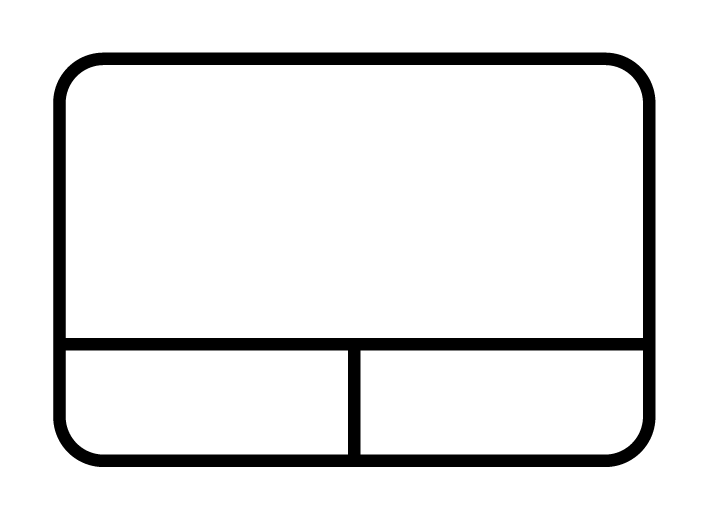
Touchpads findet man vor allem in Laptops. Dort sind sie meistens unterhalb der Tastatur angebracht. Was so ein Touchpad, so alles kann, erfährst du hier.
Den Cursor bewegen
Der Cursor ist das kleine Symbol auf dem Bildschirm, das dir anzeigt, an welcher Stelle du dich gerade befindest.
Fahre mit dem Finger über das Pad, um den Cursor zu steuern. Die Geschwindigkeit des Cursors lässt sich über die Einstellungen des Computers anpassen. Je nach Betriebssystem musst du dazu anders vorgehen. Grundsätzlich ist die Einstellung meistens unter «Eingabegeräte» oder «Mauseinstellungen» zu finden.
Die linke Taste
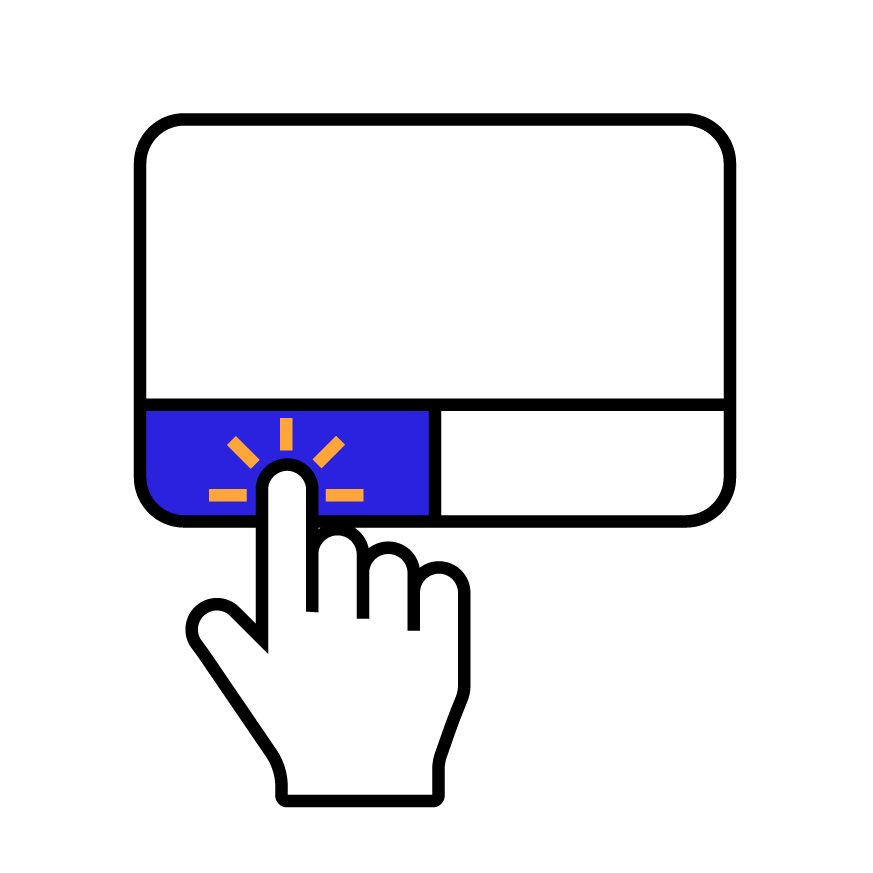
Jedes Touchpad kann die Funktion des Linksklicks bei einer Maus ausführen. Entweder klickst du dazu auf das Pad oder auf eine Taste (meistens die linke).
Mit der linken Taste kannst du Ordner und Dokumente auswählen, öffnen und verschieben.
Objeckt auswählen: einmal tippen
Dokument öffnen: zweimal tippen
Verschieben: Taste gedrückt halten und mit dem Finge ziehen
Die rechte Taste
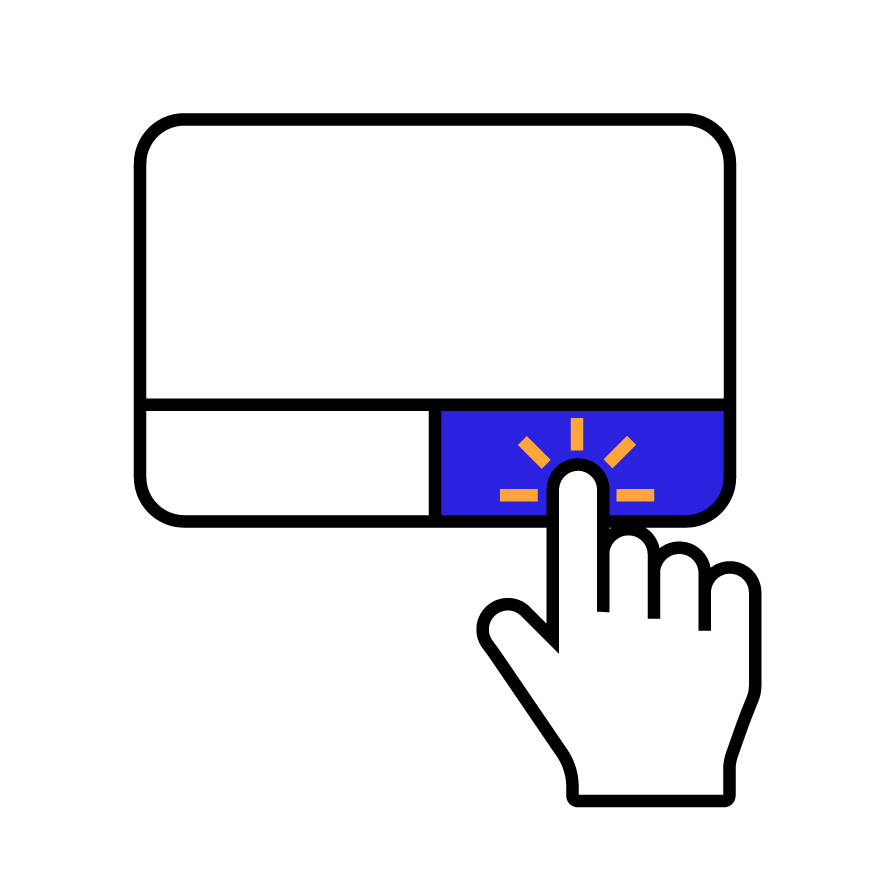
Wenn dein Touchpad zwei Tasten hat, entspricht die rechte Taste der Funktion der rechten Maustaste. Anderenfalls kannst du die einzige Taste mit einer Tastenkombination als rechte Taste benützen. Je nach Betriebssystem ist die Tastenkombination anders.
Die rechte Taste ist nützlich, um das Kontextmenü zu öffnen. Mehr Informationen erhältst du in B6 | Entdecke das Kontextmenü.
Kurz: Das Kontextmenü bietet dir verschiedene Optionen, je nachdem, wo du es öffnest. Du kannst zum Beispiel Dokumente kopieren oder löschen.
Scrollen
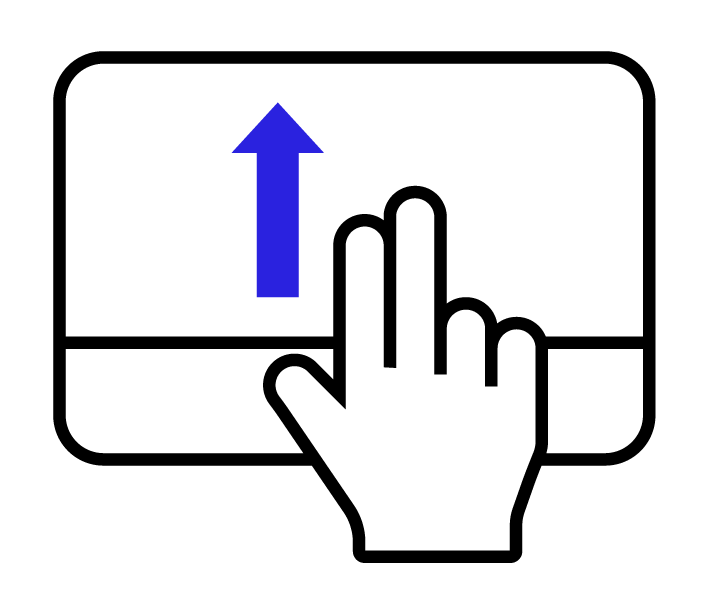
Mit einem Touchpad kannst du meistens auch scrollen, also zum Beispiel dich auf einer Webseite oder in einem Dokument nach oben, unten, links oder rechts bewegen.
Um mit einem Touchpad zu scrollen kannst du das Touchpad mit zwei Fingern nebeneinander berühren und dann in die Gegenrichtung wischen. So, als würdest du die Seite wegwischen. Möchtest du also auf einer Seite nach unten, musst du nach oben wischen.
Zoomen
Mit einem Touchpad kann man auch Zoomen, also etwas vergrössern.
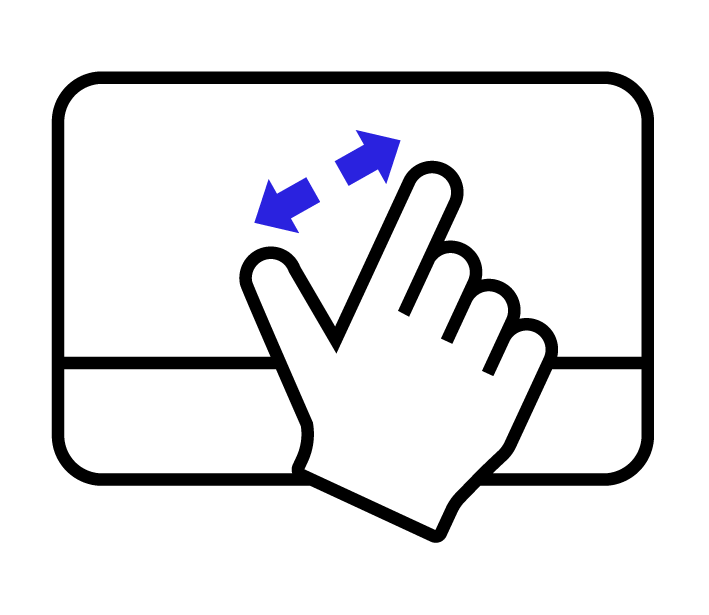
Um mit dem Touchpad zu zoomen, müssen zwei Finger benutzt werden. Um näher zu zoomen, müssen die Finger nebeneinander auf das Touchpad gelegt und dann auseinandergefahren werden.
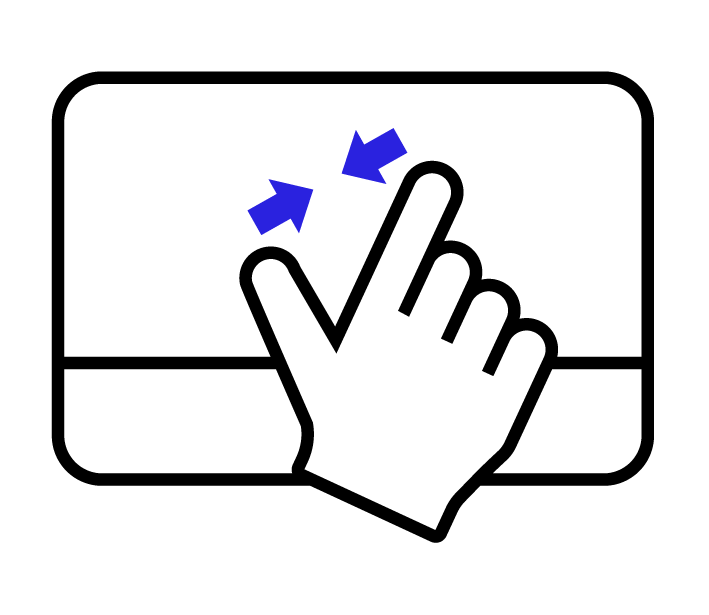
Für das Wegzoomen müssen die Finger voneinander entfernt auf das Touchpad gelegt und zueinander bewegt werden.
Das Wichtigste in Kürze
Ein Touchpad ist oft als Alternative zu einer Maus in Laptops eingebaut.
Mit einem Touchpad kannst du Dateien auswählen, das Kontextmenü öffnen, Inhalte bewegen oder zoomen.
Je nach Touchpad hat das Pad mehrere oder gar keine Taste. Aber auch ohne Tasten kannst du die Tastenfunktionen benützen. Wie dies funktioniert, kommt auf das Betriebssystem an.