Habe ich Software auf meinem Handy? Oder sind das alles Apps?
Begriffe
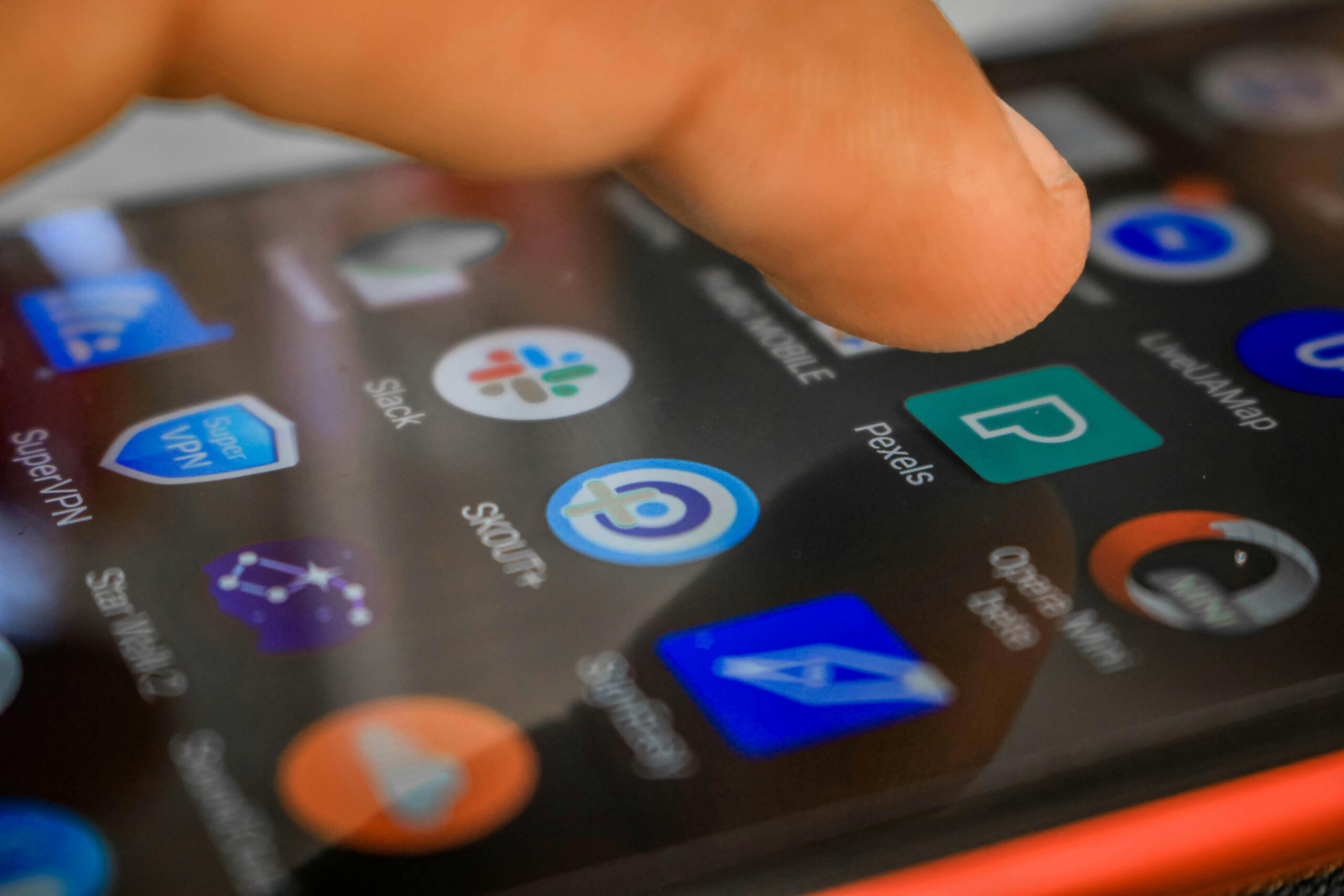
Manchmal bezeichnen viele Begriffe (fast) das gleiche. So ist eine «App» schlicht die Abkürzung von «Applikation». Am häufigsten wird der Begriff App bei mobilen Geräten wie Smartphones oder Tablets verwendet. Aber auch Computer (z.B. Microsoft Word) und Browser benutzen Applikationen.
Unterschiede zwischen App, Anwendung, Programm und Software
- Eine Applikation (App) wird meist für einen speziellen Anwendungsfall erstellt. Deswegen nennt man sie auch «Anwendung». Auf dem Smartphone hast du vielleicht eine Messenger-App zum chatten oder eine Fitness-App, um deine Aktivitäten zu erfassen. Egal wie umfangreich eine App ist, sie erfüllt meist sehr konkrete Aufgaben.
- Das Betriebssystem (Englisch: Operating System, abgekürzt OS) hingegen steuert den Computer. Ein Betriebssystem löst viele verschiedene Aufgaben: Es steuert, wie die einzelnen Gerätebestandteile deines Computers miteinander arbeiten und wann wie viel Energie für welche Aufgaben eingesetzt wird. Ein richtiger Allrounder also!
- «Programme» ist eine Abfolge von Befehlen, den ein Computer abarbeitet (ein bisschen so wie ein Rezept). Damit ist jede App ein Programm, aber nicht jeses Programm ist eine App. Oft wird der Begriff Programm verwendet, wenn damit komplexere Probleme gelöst werden.
- Software ist ein Überbegriff für ein oder mehrere Programme oder Apps.
Apps, Programme, Anwendungen und Software meinen grob das gleiche, können aber nicht grundsätzlich synonym verwendet werden. Wann welcher Begriff benutzt wird, hängt davon ab, für welchen Einsatz die Software geschrieben wurde und wie umfangreich sie ist.
Apps und Fenster verstehen
Wenn du mit einem digitalen Gerät arbeitest, bewegst du dich ständig zwischen Apps und Fenstern – oft ohne dir bewusst zu sein, dass es einen Unterschied gibt. Dieser Unterschied ist jedoch wichtig für die gezielte Steuerung deines Geräts.
Apps
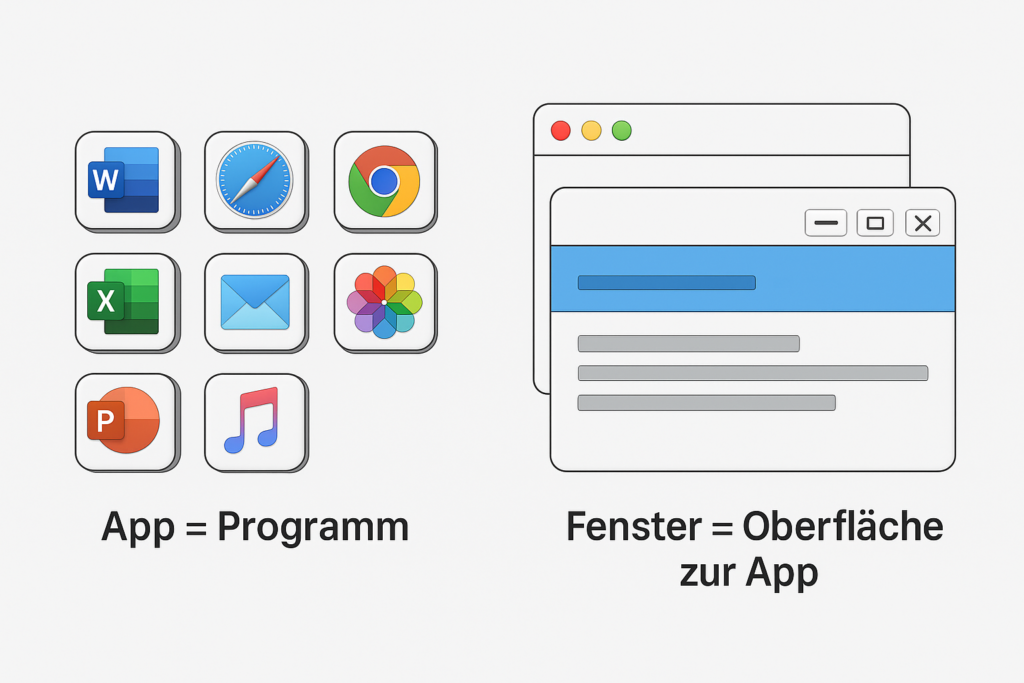
Eine App ist ein Programm, das du auf deinem Gerät installierst oder bereits vorinstalliert ist. Es kann zum Beispiel ein Webbrowser, eine Textverarbeitung oder eine Zeichenanwendung sein.
- Eine App ist wie ein Werkzeugkoffer. Sie stellt dir Funktionen zur Verfügung.
- Du startest eine App, indem du auf ihr Symbol (Icon) klickst oder tippst.
Fenster
Wenn du eine App öffnest, wird ein Fenster angezeigt. Dieses Fenster ist die grafische Benutzeroberfläche, über die du mit der App interagierst: du siehst Inhalte, klickst auf Schaltflächen oder gibst etwas ein.
- Ein Fenster zeigt die App in Aktion – du kannst es verschieben, verkleinern oder schliessen.
- Ein Programm (App) kann auch mehrere Fenster gleichzeitig öffnen. Zum Beispiel kann dein Browser mehrere Webseiten in separaten Fenstern oder Tabs darstellen.
Fenster – digitale Arbeitsfläche
Wenn du eine App öffnest, erscheint sie in einem Fenster. Du kannst dieses Fenster nach deinen Bedürfnissen steuern.
Die wichtigsten Fenster-Aktionen
- Öffnen: Klicke auf ein App-Icon; ein neues Fenster wird geöffnet.
- Verschieben: Klicke und halte oben in der Titelleiste und ziehe das Fenster an eine andere Position.
- Minimieren: Fenster wird ausgeblendet, aber nicht geschlossen.
- Maximieren: Fenster wird auf die volle Bildschirmgrösse erweitert.
- Schliessen: Fenster wird komplett geschlossen – die App ist eventuell noch geöffnet (z. B. bei macOS).
- Zwischen Fenstern wechseln: Du kannst zwischen mehreren geöffneten Fenstern hin und her springen.
Tastenkombinationen für Fenster und Apps – die besten Tricks
Mit sogenannten Tastenkombinationen (Shortcuts) kann man Apps und Fenster schneller und geschmeidiger nutzen, als per Maus. Dazu hält man eine oder mehrere Tasten gedrückt, während man gleichzeitig weitere Tasten betätigt.
 Windows
Alt + Tab→ zwischen geöffneten Fenstern wechselnWin + D→ alle Fenster minimieren (Desktop zeigen)Win + Pfeil links/rechts→ Fenster auf Bildschirmhälfte verschiebenWin + Pfeil hoch/runter→ maximieren/minimierenWin + Shift + links/rechts→ Fenster auf anderen Bildschirm verschieben
Microsoft bietet eine umfassende Liste an Tastenkombinationen, beispielsweise für Windows 11.
 macOS
macOS
Cmd + Tab→ zwischen Apps wechselnCtrl + Pfeiltasten→ zwischen virtuellen DesktopsF3(Mission Control) → alle Fenster anzeigenCmd + M→ aktives Fenster minimieren
Ein umfassende Übersicht von Apple-Tastaturkurzbefehlen findest du auf der Seite Mac-Shortcuts.
Weitere Tastenkombinationen findest du im Kapitel C4 | Sondertasten und Tastenkombinationen.
Zum Ausprobieren:
- Verkleinere dieses Browser-Fenster, sodass es nur noch die Hälfte deines Bildschirms ausfüllt.
- Verwende die Tastenkombination Alt + Tab (Windows) bzw. Cmd + Tab (MacOS), um dir alle aktuell geöffneten Programme bzw. Fenster anzeigen zu lassen. Halte die Alt- bzw. Cmd-Taste gedrückt und wechsle mit den Pfeil-nach-rechts- und Pfeil-nach-links-Tasten zwischen hin und her.
Das Wichtigste in Kürze
- Apps, Applikationen und Anwendungen meinen das Gleiche.
- Apps erfüllen in der Regel einen spezifischen Zweck, während Programme komplexer sein können.
- Ein Betriebssystem ist ein Programm zur Steuerung eines Computers.
- Den Begriff «Software» kann man für ein oder mehrere Programme verwenden.
- Fenster und Apps sind nicht das Gleiche: Ein Fenster zeigt die App «in Aktion» und ermöglicht dir die Nutzung der App. Eine App kann auch mehrere Fenster geöffnet haben.