Ich habe gestern einen tollen Artikel gefunden – aber wo war das nur?
Im Verlauf (Chronik) deines Browsers kannst du nachsehen, welche Seiten du kürzlich besucht hast. In den meisten Browsern kannst du deinen Verlauf über das Menü oben rechts öffnen. Alternativ kannst du die Tastenkombination Strg + H ( Windows) oder Cmd + Y (
 Mac) verwenden.
Geschlossene Tabs oder Fenster wiederherstellen
Manchmal passiert es, dass du einen Tab versehentlich schliesst oder nach einem Neustart sind alle geöffneten Tabs weg. Wenn du mehrere Tabs geöffnet hattest, du dich nicht mehr genau erinnerst, wie die geschlossene Seite heisst oder wann du sie das letzte Mal genutzt hast, bietet sich die Funktion «Zuletzt geschlossene Tabs/Fenster» beziehungsweise «kürzlich geschlossene Tabs» an. Du findest sie im Menü deines Browsers, meist als Unterfunktion des Verlaufs.
Auch wenn du beim Arbeiten oder Recherchieren viele Tabs offen hattest, kannst du sie mit dieser Funktion beim nächsten Browserstart automatisch wieder öffnen lassen. So kannst du dort weitermachen, wo du zuletzt aufgehört hast. Das geht in den gängigen Browsern folgendermassen:
Google Chrome
- Klicke auf die drei Punkte oben rechts → Einstellungen
- Scrolle zu «Beim Start»
- Wähle: «Zuletzt geöffnete Seiten fortsetzen»
Mozilla Firefox
- Menü oben rechts → Einstellungen → Start
- Aktiviere: «Vorherige Sitzung wiederherstellen»
Apples Safari
- Safari → Einstellungen → Allgemein
- Bei «Safari öffnet mit»: «Alle Fenster der letzten Sitzung» auswählen
Microsoft Edge
- Einstellungen → Beim Start
- Option: «Vorherige Seiten öffnen»
Den Verlauf löschen
Manchmal möchtest du nicht, dass andere Personen sehen, welche Seiten du besucht hast.
- Beispiel 1: Du hast nach einem Geschenk gesucht. Wenn jemand den gleichen Computer nutzt, könnte die Überraschung auffliegen.
- Beispiel 2: Manche Webseiten speichern Informationen für personalisierte Werbung. Durch das Löschen von Cookies und Cache reduzierst du die Menge gespeicherter Daten über dein Surfverhalten.
- Beispiel 3: Du nutzt einen fremden oder öffentlichen Computer und möchtest danach keine Spuren hinterlassen.
Wichtig: Wenn du den Verlauf löschst, werden nicht automatisch Cookies oder zwischengespeicherte Dateien (Cache) gelöscht. Diese musst du separat auswählen. Mehr dazu findest du im Kapitel E7 | Sicherheitsfunktionen im Browser.
Beispiel: Verlauf der letzten Stunde löschen
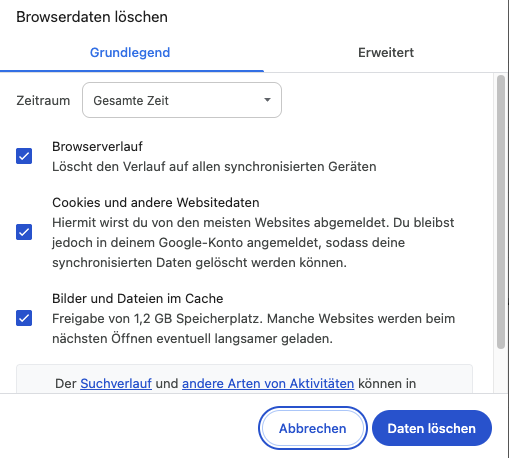
Um beispielsweise Einträge der letzten Stunde zu löschen, öffnest du das Menü deines Browsers. Wähle «Verlauf» oder «Chronik». Dort findest du eine Funktion, mit der du deinen Verlauf löschen kannst. Sie heisst «Browserdaten löschen» oder «Chronik verwalten» oder ähnlich.
Gib den Zeitraum «letzte Stunde» an, bestätige mit «Löschen» oder «OK». Je nach Bedarf und Browser kannst du neben dem Browserverlauf auch Cookies und andere Websitedaten sowie Cache (zwischengespeicherte Bilder und Dateien) löschen.
Hier ein Beispielbild:
Tipp: Viele Browser bieten eine Funktion, um alte Verläufe automatisch zu löschen.
Zum Ausprobieren
- Öffne den Verlauf deines Browsers und lösche die Einträge der letzten Stunde.
- Überlege, wann es sinnvoll ist, den Verlauf zu löschen, und notiere dir Beispiele.
- Schliesse absichtlich einen Tab oder ein Fenster – kannst du es mit dem Verlauf oder dem Tastenkürzel wiederherstellen?
Das Wichtigste in Kürze
- Verlauf: zeigt dir alle besuchten Seiten.
- Geschlossene Tabs oder Fenster wiederherstellen: praktisch, wenn du bestimmte Seiten erneut brauchst.
- Verlauf löschen: Einzelne Seiten oder Zeiträume gezielt entfernen. Nützlich, wenn das Gerät von mehreren Personen genutzt wird oder wenn du unerwünschte Datenspeicherung vermeiden möchtest.