KI-Tools können im Hinblick auf das Lernen widersprüchliche Effekte haben. Wird das Lernen mithilfe von KI abgekürzt – etwa indem ein Tool direkt eine fertige Lösung liefert –, besteht die Gefahr, dass eine vertiefte inhaltliche Auseinandersetzung ausbleibt (Bastani et al., 2024).
Werden KI-Tools hingegen zur aktiven Auseinandersetzung mit Lerninhalten genutzt, kann sich dies positiv auf das Lernen auswirken. Dies ist zum Beispiel dann der Fall, wenn Lernende einen Chatbot gezielt zu einem Inhalt befragen, bei Unklarheiten nachhaken, personalisierte Erklärungen erhalten und die Antworten kritisch weiterverarbeiten (Lehmann et al., 2024). ((an diesen Stellen ev. noch neuere Studien verlinken!!)
Dieses gemeinsame Lernen mit einem Sprachmodell wird häufig als sokratischer Lehrstil beschrieben: Das Modell legt nicht unmittelbar die Lösung vor, sondern versucht zunächst, die Vorkenntnisse der lernenden Person zu erfassen. Anschliessend begleitet es sie schrittweise auf dem Weg zur Lösung. Dazu stellt das Modell gezielte Fragen, regt zum Nachdenken an und unterstützt die Lernenden dabei, eigene Lösungswege zu entwickeln.
Bei ChatGPT lässt sich dieser sokratische Lernmodus unter «Studieren und Lernen» aktivieren, bei Gemini heisst die entsprechende Funktion «Lernhilfe». Auch solche Lernmodi können jedoch Fehler, Verzerrungen oder fachliche Unschärfen enthalten. Deshalb sollte ein Faktencheck stets ein fester Bestandteil der Arbeitsroutine bleiben.
"Studieren und Lernen"-Modus in ChatGPT
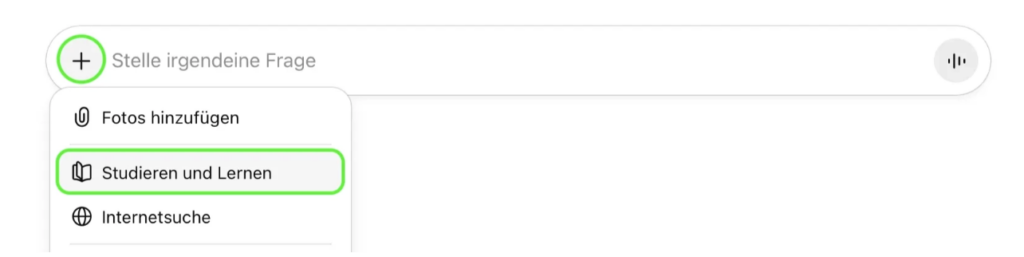
Falls dieser Modus nicht sichtbar sein sollte, lässt er sich über den folgenden Link aktivieren: https://chatgpt.com/de-DE/features/study-mode/
"Lernhilfe"-Modus in Gemini
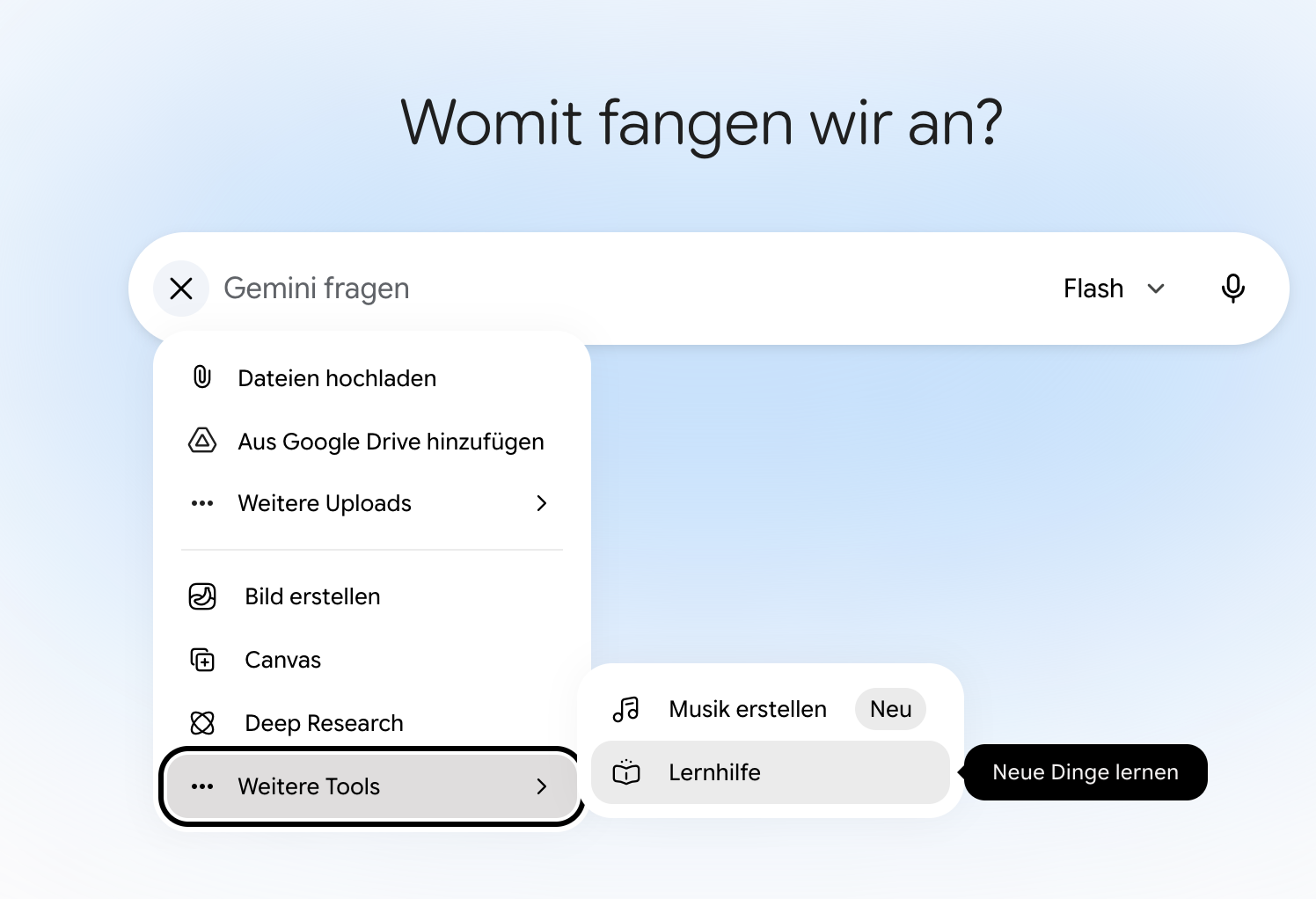
Einen Lerncoach selbst konfigurieren
Jeder Chatbot kann durch ein sogenanntes Priming – also eine Rollen- und Kontextvorgabe im ersten Prompt – für eine bestimmte Aufgabe, wie z. B. als personalisierter Lerncoach, eingerichtet werden.
Beispielprompt für einen Sprachcoach:
„Meine Muttersprache ist Deutsch und ich möchte mit dir Französisch lernen (Niveau A2). Bitte antworte in einfachen Sätzen, stelle immer nur eine Frage und übe mit mir Alltagsgespräche.“
Beispielprompt für einen universellen Lerncoach:
„Du bist eine berühmte historische Persönlichkeit. Ich bin ein Zeitreisender und möchte mich mit dir über dein Leben zu deiner Zeit unterhalten.“
Aktivität: Eigenen Lerncouch konfigurieren
Eröffne einen neuen Chat (beispielsweise bei ChatGPT: https://chatgpt.com/) und nutze ein Priming für dein eigenes Lernen. Du kannst einen der obigen Beispielprompts nach deinen Bedürfnissen abändern.
Bots fürs Lernen konfigurieren
Chatbots lassen sich für sich selbst oder für Lernende konfigurieren.
Hier gehts zu einem Beispiel: Der Bot namens «JAMES-Buddy»
Dieser Bot gibt Auskunft über die Mediennutzung Jugendlicher in der Schweiz und bezieht sich dabei ausschliesslich auf die neueste JAMES-Studie: https://go.fhnw.ch/Xyz8BE
Bots für das Lernen vorzubereiten, ist über verschiedene Anbieter möglich. Grundsätzlich sind dabei folgende Schritte erforderlich:
1. Den Bot neu erstellen und benennen.
2. Den Bot mit Instruktionen zum Lehr-/Lernsetting befüllen. Wie z.B. «Du bist ein Lerncoach, die Lernenden haben Vorkenntnisse im Bereich (…). Du legst nicht gleich die Lösungen vor, sondern hilfst den Lernenden, die Lösung selbst zu finden.»
3. Den Bot mit Fachliteratur (PDFs oder Links) zum entsprechenden Thema befüllen.
4. Den Bot per Link mit den Lernenden teilen.
Dafür geeignete Tools:
Kostenlose Umsetzung über Perplexity: Im kostenlosen Login-Bereich von Perplexity AI gibt es unter «Spaces» die Möglichkeit, einen Bot für das Lernen vorzuprompten und diesen per Link den Lernenden zur Verfügung zu stellen. Für die Lernenden ist kein Login erforderlich. In diesem Erklärvideo werden die benötigten Schritte aufgezeigt.
Kostenpflichtige Lizenz benötigt, Umsetzung über Fobizz: Im Login-Bereich von Fobizz lassen sich Bots fürs Lernen vorkonfigurieren und mit den Lernenden teilen. Die Lernenden benötigen für die Nutzung kein Login. Es bestehen monatliche Limiten. Zu finden ist diese Option bei Fobizz im Bereich «Tools und KI» und dann bei «Eigene KI-Assistenten»