
In dieser Aktivität lernst du verschiedene Methoden und Tools kennen, um deine Aufgaben effizient und möglichst stressfrei zu bewältigen. Eine bewährte Methode ist «Getting Things Done», welche du als erstes kennenlernst. Es folgen weitere Methoden und Tools, aus welchen du auswählst, was für dich passt.
Getting Things Done
«Getting Things Done», abgekürzt «GTD», eine von David Allen entwickelte Methode zur Verbesserung der Produktivität und zum besseren Organisieren von Aufgaben. Die Methode zielt darauf ab, den Geist zu entlasten, indem alle Aufgaben, Ideen und Verpflichtungen in einem externen, organisierten System festgehalten werden.
Die GTD-Methode basiert auf einem fünfstufigen Prozess:
- Erfassen: Alle Aufgaben und Ideen werden in einem System festgehalten, z.B. in einer To-do-Liste oder einem digitalen Tool.
- Klären: Die Bedeutung und der Umfang jeder Aufgabe werden geklärt.
- Organisieren: Die Aufgaben werden in Kategorien und Projekte eingeteilt.
- Reflektieren: Regelmässig werden die Aufgabenlisten und Projekte überprüft und aktualisiert.
- Engagieren: Es werden die nächsten Schritte festgelegt und die Aufgaben erledigt.
Das folgende Video gibt dir einen vertieften Einblick in die Methode:
Transkript
Homeschooling, Home Staging, Homeoffice – all das braucht ein extrem hohes Mass an Selbstorganisation. Und wenn selbst Erwachsene schon damit kämpfen, ist es für Schüler:innen und Studierende um ein Vielfaches schwerer. Ich möchte euch in diesem und in den nächsten Videos einen Weg zeigen, um euch selbst besser zu organisieren. Ziel ist dabei, dafür zu sorgen, dass keine wichtigen Aufgaben und Termine vergessen werden und alles zum richtigen Zeitpunkt erledigt wird.
Der Weg dahin erfolgt in drei, eigentlich vier Schritten: Zunächst gilt es als Vorstufe, ein System zu etablieren, mit dem wir regelmässig, also täglich, arbeiten können. Im ersten Schritt der Selbstorganisation wird dieses System dann mit Terminen und Aufgaben gefüllt, welche im zweiten Schritt priorisiert werden und im dritten Schritt ausgeführt.
In diesem Video zeige ich euch ein mögliches System, mit dem wir die Grundlage für eine bessere Selbstorganisation bilden. Die nächsten Schritte folgen dann in den kommenden Sonntagen.
Zugrunde liegt dabei die GTD-Methode, also «Getting Things Done» von David Allen. Alles über diese Methode könnt ihr in dem Buch «Wie ich die Dinge geregelt kriege» nachlesen. Den Link findet ihr unten in der Videobeschreibung.
Empfehlenswert ist auch die sogenannte ALPEN-Methode von Lothar J. Seiwert. ALPEN steht dabei für: Als Erstens Aufgaben und Termine eines Tages aufschreiben, zweitens Länge der einzelnen Aufgaben einschätzen, drittens Pufferzeiten einplanen, viertens Entscheidungen treffen, was getan werden muss und was man weglassen kann oder muss, und fünftens Nachkontrolle am Ende des Tages durchführen: Was habe ich geschafft, was nicht, und welche Auswirkungen hat das auf die nächsten Tage?
Wie gesagt: Ich richte mich hier nach der GTD-Methode. Das Ziel ist dabei, keine losen Enden mehr zu haben. Als «lose Enden» gelten unerledigte Sachen. Zu viele lose Enden, also unerledigte Aufgaben, belasten das Gehirn und kosten Energie. Es gilt also dafür zu sorgen, dass das Gehirn die losen Enden «vergessen» darf, indem sie in ein System übertragen werden. Dabei schlägt David Allen die folgenden sechs Prinzipien vor:
Erstens: Nutze genau eine To-do-Liste. Wir neigen ja dazu, an allen möglichen Stellen Listen zu erstellen – für die verschiedensten Aufgaben. Wie jede Aufgabe: Mit diesem Prinzip geben wir wirklich alle Aufgaben in eine Liste. So geben wir dem Gehirn die Sicherheit, dass nichts verloren geht, weil alles an einer Stelle steht. Wie willst du auch sinnvoll auswählen, welche Aufgaben du wann erledigst, wenn du dafür erst alle Zettelchen mit Listen zusammensammeln musst und jede einzelne nachlesen musst?
Zweitens: Jede Aufgabe hat nur genau einen Arbeitsschritt. Das heisst: Jede Aufgabe wird so lange in kleinere Aufgaben aufgeteilt, bis sie nicht weiter teilbar ist. Wenn du zum Beispiel die Aufgabe hast, ein Referat über Bienen zu erstellen, dann sind die Arbeitsschritte: Infos sammeln, Infos strukturieren, Struktur des Referats planen, Texte ausarbeiten, Referat üben und halten. Hintergrund dieses Prinzips ist, dass kleinere Aufgaben machbarer scheinen und der Widerstand, eine kleine Aufgabe anzugehen, viel geringer ist. Solche kleinen Schrittaufgaben fasst David Allen zu einem Projekt zusammen: Das heisst, das Bienen-Referat wäre ein Projekt und die Teilschritte dann die Aufgaben.
Drittes Prinzip: Die «Next Best Action» mit einem Blick erkennen. Das System soll also so gestaltet werden, dass du mit einem Blick erkennst, welche Aufgabe als Nächstes ansteht. Er schlägt dazu das 43-Ordner-System vor: je ein Ordner für jeden der zwölf Monate und dann 31 Ordner für die Tage des Monats. «Ordner» heisst nicht unbedingt so ein dicker, fetter Ordner, sondern eher kleine Hefte oder ein Hängeregister, welches ich übrigens bevorzuge. Man geht dann so vor, dass jede neue Aufgabe auf einen Zettel geschrieben wird und entweder in einen Tagesordner des aktuellen Monats eingeordnet wird oder in einen der anderen Monatsordner. Am Anfang jedes Monats nimmt man dann alle Aufgaben für diesen Monat heraus und ordnet sie den einzelnen Tagen zu. Und jeden Morgen nimmt man sich aus der aktuellen Tagesmappe die Zettel und hat die Tagesaufgaben parat.
Nun ist es in der Schule und im Studium oft nicht so, dass man weit im Voraus planen kann. Da könnte man das System auch anpassen auf 52 Wochenordner und sieben Tagesordner, mit denen man dann entsprechend umgeht.
Viertens: Nutze genau einen Posteingang. Das war ursprünglich zu einem Zeitpunkt, als die Post noch in Briefform ins Haus flatterte. Da geht es in erster Linie darum, einen festen Platz für alle Briefe, Anschreiben, Rechnungen usw. zu haben. Im digitalen Zeitalter ist es aber ebenso sinnvoll, einen gemeinsamen Posteingang zu haben. Viele Menschen haben mittlerweile mehr als nur einen E-Mail-Account, und jeden Tag immer alle abzuprüfen ist sehr zeitaufwendig. Es ist tatsächlich sinnvoll, sich ein Programm wie beispielsweise Outlook einzurichten, das alle E-Mails bündelt. Schwierig wird es dann, wenn noch andere Aufgaben über Kanäle wie WhatsApp, Slack oder Ähnliches eintrudeln. Mach es euch zur Gewohnheit, Aufgaben, die dort auftreten, per Mail an dich weiterzuleiten. Dann landen sie im selben Posteingang und werden nicht vergessen.
Fünftens: Nutze ein eindeutiges Ablagesystem. Alles, was irgendwie abzulegen ist – sei es auf Papier, also Schulunterlagen oder Mitschriften aus der Vorlesung, oder in digitaler Form – sollte einen eindeutigen und festen Ablageplatz haben. Auch das entlastet das Köpfchen, weil du nicht darüber nachdenken musst, wo du etwas hingelegt hast.
Sechstens: Regelmässig reinschauen und abarbeiten. Das wichtigste und eigentlich selbstverständlichste unter den Prinzipien: Denn die schönste Ordnung und sauberste Auflistung nutzt dir nichts, wenn du nicht regelmässig reinschaust und auch wirklich damit arbeitest. Schau also regelmässig in deine Aufgabenliste – am besten in einer täglichen Routine – und leere regelmässig den Posteingang.
Wie du das alles hinbekommen sollst, kommt jetzt. Im Laufe dieses und der nächsten Videos kommen wir jetzt erstmal zum wichtigsten Tool deiner Selbstorganisation: der Aufgabenliste. In die Aufgabenliste gehört alles, was zu erledigen ist und kein Termin ist. Klar: Man kann auch versuchen, sich alles im Kopf zu merken, aber das wäre eine Verschwendung wertvoller Kapazität. Das Gehirn wäre ununterbrochen damit beschäftigt, ja nichts zu vergessen. Das ist anstrengend und schafft Stress.
Es gibt verschiedene Möglichkeiten, eine Aufgabenliste zu führen. In erster Linie natürlich per Stift und Papier. Dabei wäre es sinnvoll, ein kleines Büchlein zu führen, Stichwort, Bullet Journal, damit man alles auf einem Fleck hat. Wenn man alles auf kleine Zettelchen verteilt, neigen diese dazu zu verschwinden – und Aufgaben gehen verloren. Ausserdem kann man leichter noch nicht erledigte Aufgaben in eine neue Aufgabenliste übertragen, wenn man dazu nur auf die nächste Seite blättern muss.
Auch digital gibt es tolle Möglichkeiten: Du könntest zum Beispiel deine Aufgabenliste als eine Art Mindmap erstellen. Das hat den guten Nebeneffekt, dass sich das Gehirn bildhafte Formen besser merken kann. In einer Mindmap kann man auch hervorragend strukturieren – Stichwort Projekte und Aufgaben. Tolle Apps dafür sind zum Beispiel FreeMind oder auf Apple-Geräten SimpleMind. Auch mit Outlook lässt sich hervorragend eine Aufgabenliste erstellen. Der Vorteil ist, dass eintreffende Aufgaben per Mail direkt eingearbeitet werden können. Weitere tolle Apps und Programme sind Trello, Wunderlist, To Doist, Evernote und so weiter.
Wähle also eine Methode aus, die dir zusagt, und dann erstelle eine Aufgabenliste: nicht zwei, nicht drei – eine.
Ein weiteres wichtiges Tool ist der Kalender. In einen Kalender gehören alle Termine. Wir unterscheiden zwischen Aufgaben und Terminen: Ein Termin ist eine Verabredung mit anderen, die nur genau zu dieser Zeit möglich ist. Wenn du also beispielsweise einen Arzttermin um 10 Uhr hast, dann bringt es nichts, um 9 Uhr oder um 11 Uhr zum Arzt zu gehen. 10 Uhr ist der Termin. Eine Aufgabe ist kein Termin. Du kannst dir zwar Aufgaben in den Kalender eintragen, beispielsweise, dass du von 10 bis 11 Uhr Matheaufgaben machen möchtest, aber wir wissen alle, wie das Leben spielt: Irgendwas kommt dazwischen, verschiebt Matheaufgaben nach hinten und schlimmstenfalls vergisst du das am Ende ganz. Sinnvoll wäre es höchstens, sich eine Zeit zu blocken, um generell an den Aufgaben zu arbeiten, sprich: einzutragen «Von 10 bis 11 Uhr arbeite ich meine To-do-Liste ab». Dann nimmst du die Liste, suchst die Aufgabe, die als Nächstes ansteht, und dann geht es weiter. Da ist das Problem nicht so gross, wenn sich das nach hinten verschiebt, weil du die Aufgabenliste ja extra hast. Also: Bitte strikt trennen. Termine in den Kalender, Aufgaben auf die Aufgabenliste.
Auch Kalender kann man in Papierform nutzen, zum Beispiel als Planer, oder digital, beispielsweise mit dem Google Kalender. Entscheidet euch auch hier für ein System und macht euch damit vertraut.
Das nächste wichtige Werkzeug ist das Ablagesystem. Ich denke, jedem von uns ist es schon einmal passiert, dass man genau diesen einen Zettel gesucht hat, alles durchgewühlt und durchgeblättert hat und am Ende völlig entnervt war. Es ist wirklich unglaublich nervig, wenn man bestimmte Dokumente, Mails oder Rechnungen einfach nicht wiederfindet. Daher sollte für ein Ablagesystem folgendes gelten: Es sollte zu 100 Prozent klar sein, wo etwas abzulegen ist, und der Aufwand, etwas zu finden oder zu öffnen, sollte minimal sein. Wenn ich eine Datei auf meinem Computer im 125. Unterordner verstaue, muss ich mich ewig durchklicken, um sie zu öffnen. Ja, okay, das war leicht übertrieben – aber ihr versteht, was ich meine.
Macht euch also Gedanken über ein wirklich praktisches Ablagesystem. Für Papiersachen empfehlen sich Ordner oder noch besser Hängeregister, die so von aussen beschriftet sind, dass man sofort sieht, was drin steckt. Genauso auch für digitale Dokumente: Mach dir einmal Gedanken über eine gute Ordnerstruktur auf deinem PC und sortiere dann entsprechend ein. Auch E-Mails sollte man direkt nach dem Lesen – oder vielleicht sogar schon vorher – in Kategorien einteilen. Das spart im Nachgang unglaublich viel Arbeit. Nutze dabei auch oft das Archiv des Mailanbieters, wenn du Mails nicht sofort löschen möchtest.
Zu diesem Zeitpunkt solltest du fertig haben: genau eine Aufgabenliste, genau einen Posteingang, genau einen Kalender und genau ein Ablagesystem. Und ihr solltet natürlich mit den entsprechenden Programmen, Apps und so weiter vertraut sein. Dann kümmern wir uns im nächsten Video um die Umsetzung.
Auf der Webplattform von Todoist findest du einen Leitfaden zur Getting Things Done (GTD) Methode.
Kanban
Kanban ist eine Methode des agilen Arbeitens, die vor allem in Teams verwendet wird. Typischerweise werden Aufgaben auf einem Kanban-Board in Spalten wie «To Do», «In Arbeit» und «Erledigt» verschoben, um den aktuellen Status sichtbar zu machen. Kanban kannst du aber auch für dich persönlich nutzen, beispielsweise um bei einer umfangreicheren Arbeit Prioritäten zu setzen, Überlastung zu vermeiden und den Fortschritt transparent zu verfolgen. Durch das Limitieren paralleler Aufgaben fördert es einen fokussierten, kontinuierlichen Arbeitsstil.


Oft wird ein Kanban-Board in physischer Form eingesetzt. Aber gerade für die zeit- und ortsunabhängige Zusammenarbeit hat eine Onlineversion Vorteile. Im Prinzip kann man hierfür ein einfaches Pinnwandtool wie Padlet oder Taskcards nutzen. Deutlich weiter gehen spezifische Tools wie Microsoft Planner oder Trello.
Erklärvideo zu Kanban:
Transkript
Wofür steht eigentlich Kanban? Ist das ein Kampf an Bord? Und kann auch ich etwas mit dem Ansatz anfangen? Diese Fragen und noch mehr beantworte ich dir in nur drei Minuten.
Kanban ist eine Methode, um Arbeitsabläufe sichtbar zu machen und dadurch zu verbessern. Dabei geht es vor allem darum, Aufgaben, aber auch Probleme zu visualisieren und transparent zu halten. Wie das funktioniert, erkläre ich gleich. Aber fragen wir uns zuerst: Was bedeutet Kanban überhaupt, und wo kommt die Methode her?
Kanban ist Japanisch und bedeutet übersetzt „Signalkarte“. Wie du dir denken kannst, geht es darum, Sachen sichtbar zu machen – meist sogar in Form von Kärtchen. Seinen Ursprung findet Kanban in der Fertigung von Automobilen in den 1940er-Jahren. Dort begann man, nach dem sogenannten Pull-Prinzip zu produzieren: Im Lager wurde nur gelagert, was gerade gebraucht wurde, und nachgeholt wurde nur, was fehlte. Durch diesen Vorgang konnten Unmengen an Kosten gespart werden, und das Just-in-time-Prinzip wurde zum absoluten Hit.
Kanban hat sich danach aber stark weiterentwickelt. Es wurde auch von der Softwarebranche aufgegriffen, bis es heute absolut branchenübergreifend im Einsatz ist. Was von den Anfängen bei Autos am Fließband übrig geblieben ist, ist vor allem eines: das Pull-Prinzip. Man „zieht“ sich Aufgaben selbst, anstatt sie von jemand anderem zugeschoben zu bekommen – und das auch nur dann, wenn andere Tasks schon abgeschlossen sind.
Um dieses Prinzip zu veranschaulichen, nutzt du das Kanban-Board. Das Kanban-Board hilft dir und deinem Team vor allem dabei, eure Arbeit in unterschiedlichen Prozessschritten sichtbar zu machen. Es besteht dabei aus mindestens drei Spalten: To do, Doing und Done. Auf diese Weise könnt ihr sehen, wie viel Arbeit noch ansteht, was gerade in Bearbeitung ist und wie viel ihr schon erledigt habt.
Da viele Prozesse aber oft komplexer sind, könnt ihr das Board um einige Spalten erweitern, beispielsweise In Überprüfung oder In Konzeption. Ausserdem könnt ihr sogenannte Swimlanes aufbauen, um zum Beispiel zwischen den Aufgaben verschiedener Teammitglieder zu unterscheiden.
Um die Arbeit mit Kanban noch effizienter zu machen, kannst du auch sogenannte Work-in-Progress-Limits (WIP) nutzen. Ein solches Limit erlaubt es einem Team nur, eine bestimmte Anzahl an Aufgaben zeitgleich zu bearbeiten. Da dieses Limit nicht überschritten werden darf, müssen erst Aufgaben fertiggestellt werden, bevor neue begonnen werden.
Ein wichtiges Prinzip in Kanban lautet: Starte mit dem, was du hast. Wenn du starten willst, schnapp dir ein paar Haftnotizen und probiere dein erstes eigenes Kanban-Board aus. Du wirst sehen: Durch die Visualisierung und das Gefühl von Erfolg, wenn du eine Karte weiter verschieben kannst, steigt die Produktivität – egal ob im Team oder allein.
Ob in der Produktion oder in der IT-Branche: Kanban kann für alle und in jeder Branche eine Bereicherung sein. Wenn du Fragen dazu hast, dann hinterlass uns doch einen Kommentar oder melde dich bei meinen Kolleginnen und Kollegen bei den Asian Youth. Wir helfen dir gerne weiter. Hast du schon Erfahrungen mit Kanban gemacht? Dann erzähl mir gerne davon in den Kommentaren. Bis zum nächsten Mal.
Autorin Julia Martins hat auf der Webplattform asana.com einen Blogbeitrag zur Kanban-Methode verfasst und berichtet darin ausführlich über Definition und Prinzipien.
Aufgaben priorisieren nach dem Eisenhower-Prinzip
Zur Priorisierung von Aufgaben wird häufig das «Eisenhower-Prinzip» angewendet. Dabei werden die Aufgaben nach Wichtigkeit und Dringlichkeit sortiert. Durch die Anordnung in zwei Achsen entstehen vier Quadranten, die sich gut grafisch darstellen lassen.
- Wichtig und dringend (auch: A-Aufgaben): Diese Aufgaben werden sofort erledigt.
- Wichtig, aber nicht dringend (auch: B-Aufgaben): Für die Erledigung dieser Aufgaben wird ein Termin in die Agenda gesetzt.
- Nicht wichtig, aber dringend (C-Aufgaben): Diese Aufgaben werden an eine andere Person delegiert.
- Nicht wichtig und nicht dringend (D-Aufgaben): Diese Aufgaben werden ignoriert. Sollten sie doch einmal wichtig oder dringend werden, tauchen sie ohnehin wieder auf.
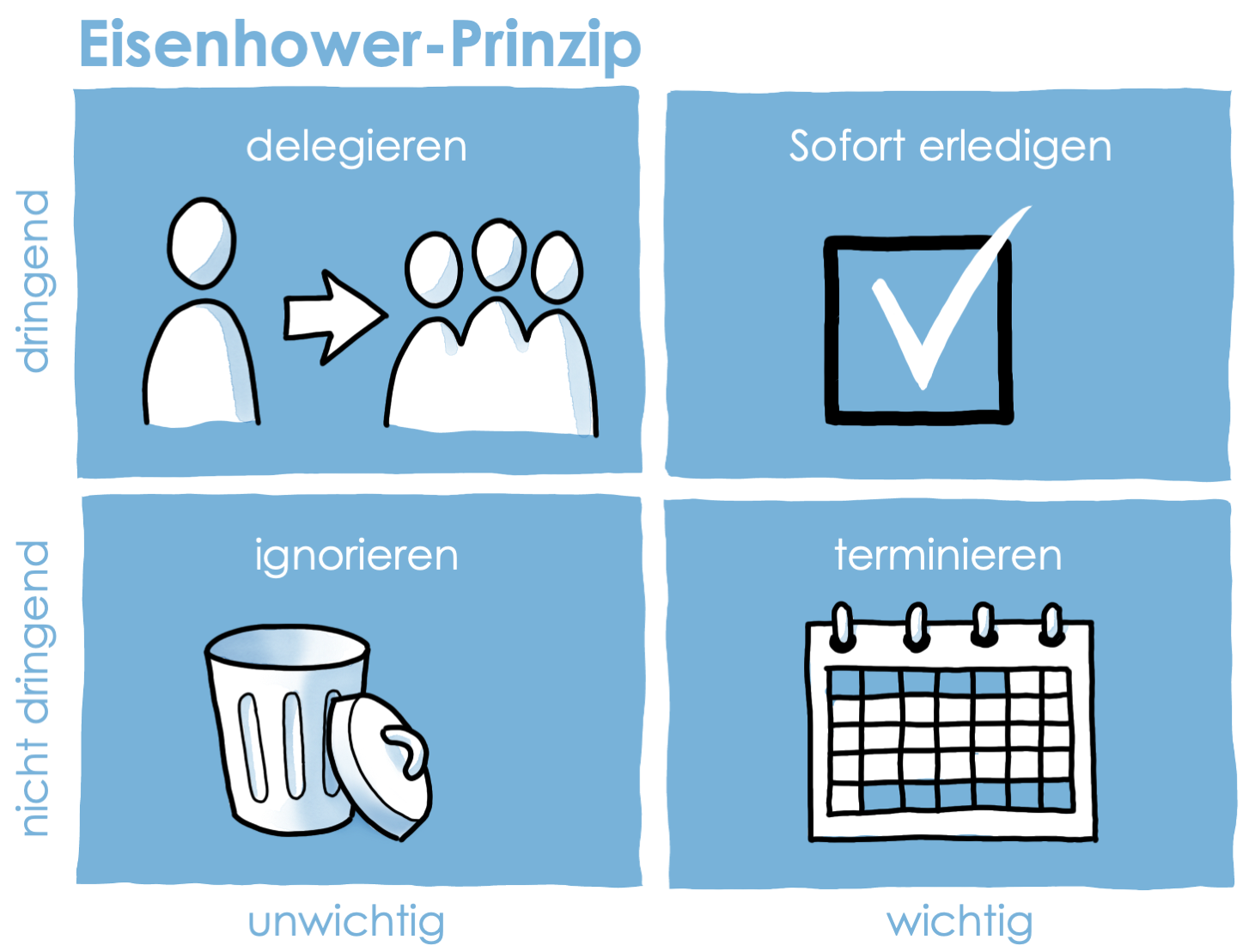
So einfach und einleuchtend dieses Prinzip auch ist, es ist oft gar nicht so einfach, die Wichtigkeit und die Dringlichkeit einzuschätzen. Ausserdem haben nicht alle Personen die Möglichkeit, Aufgaben an andere zu delegieren. Dennoch lohnt es sich, die Methode für eine gewisse Dauer anzuwenden. Eine anschauliche und flexible Möglichkeit bietet das Whiteboard-Tool Miro an. Damit lassen sich Zettel mit Aufgaben den verschiedenen Quadranten zuordnen. Die Zettel können jederzeit verschoben oder anders eingefärbt werden.
Vertiefende Informationen zum Eisenhower-Prinzip:
- Eisenhower-Matrix: Definition, Funktionsweise und Beispiele
Ausführlicher und praxisnaher Blogbeitrag von Asana - Eisenhower Prinzip
Kurzes und sehr anschauliches Video zum Eisenhower-Prinzip von studyflix.
Tools
Grundsätzlich kannst du deine Aufgaben mit irgendeinem Tool erfassen. Wenn du für deine Notizen ein Tool wie Notion, Evernote oder OneNote (bzw. Microsoft Loop) verwendest, so hast du da schon recht mächtige Werkzeuge für das Aufgabenmanagement zur Hand.
Manchmal hat man aber lieber ein schlankes und spezifisches Tool. Hier ein paar Empfehlungen:
Microsoft ToDo
Microsoft To Do ist schlicht gehalten, lässt aber kaum Wünsche offen: Aufgaben können terminiert, kategorisiert und wiederholt werden. Du kannst sie mit Anhängen und Notizen anreichern und Benachrichtigungen einstellen. Bestechend ist v.a. die Integration ins Microsoft-Universum. Zugewiesene Aufgaben aus Outlook oder Teamskanälen werden ebenfalls in «ToDo» angezeigt. Die App ist für alle Gerätetypen und Plattformen verfügbar. Somit hast du überall und jederzeit Zugriff auf deine Tasks.
Im folgenden Video erhältst du eine praxisorientierte Einführung:
Transkript
Vergisst du öfter die eine oder andere Aufgabe und so richtig funktioniert deine Aufgabenliste nicht für dich? Du arbeitest schon mit Microsoft To Do, aber noch nicht so konsequent? Oder du hattest bisher keine richtige To-Do-Liste, sondern im Grunde ist hauptsächlich dein Postfach deine To-Do-Liste? Wenn das so ist, dann bleib unbedingt dran. Ich gebe dir in diesem Video einige Tipps zum Aufgabenmanagement und ebenfalls Tipps rund um Microsoft To Do, die du vielleicht noch nicht kennst und die dir bei deiner Planung sehr hilfreich sein können. Aber bevor wir loslegen: Erst einmal herzlich willkommen oder willkommen zurück hier auf meinem Kanal und ein grosses Hallo in die Runde. Hier dreht sich alles um die Welt der Büroorganisation und der effizienten Abläufe im Büro und Business. Entdecke mit mir, wie du deine Tools rund um Microsoft 365 dabei optimal nutzt. Abonniere meinen Kanal und gib diesem Video einen Daumen nach oben, dafür schon einmal meinen herzlichsten Dank. Jetzt legen wir aber auch gleich los und ich starte mit meinem ersten Tipp:
To Do für Aufgaben, nicht Arbeitsabläufe. Trage nicht jeden einzelnen Schritt deiner täglichen Aufgaben ein, also der Aufgaben, die du jeden Tag machst und auch weisst, dass du sie machst oder zu tun hast, sondern wirklich nur die Aufgaben, die dazugekommen sind, und natürlich die, die du nicht vergessen möchtest. Ich mache es auch so: Ich schreibe alle Aufgaben auf, die ich aus meinem Kopf raushaben will, denn ansonsten ist die To-Do-Liste einfach viel zu lang und unübersichtlich. Schreib doch mal in die Kommentare: Nutzt du Microsoft To Do, und trägst du da auch wirklich nur deine Aufgaben ein, die anliegen, oder jeden einzelnen Handgriff, oder vielleicht bisher gar nichts?
Woche strukturieren und tägliche Auswertung. Zweiter Tipp: Plane deine Woche, strukturiere sie und verschaffe dir damit einen Überblick. So kannst du dann auch ganz einfach deinen Tag planen, also täglich deine Aufgaben einplanen, und am Abend oder spätestens am nächsten Morgen auch auswerten, ob alles so funktioniert hat, wie du dir das vorgenommen hast, und natürlich auch für die Zukunft gegebenenfalls nachjustieren. Und natürlich kannst du auch die Aufgaben, die am Tag hinzugekommen sind, grob oder eben schon genau planen, je nachdem, was möglich ist, was du bevorzugst und was für dich funktioniert.
E-Mails: Postfach ist keine To-Do-Liste. Mein dritter Tipp ist: Mach dein Postfach nicht zur To-Do-Liste, denn dann bekommst du deinen Posteingang auch niemals leer. Gerade wenn super viel ansteht, geht da wirklich schnell was unter. Besser ist es, wenn du deine E-Mails, die du bekommst, jeden Tag gleich bearbeitest – zumindest die, die du vielleicht innerhalb der nächsten maximal fünf Minuten erledigen kannst. Alles andere an E-Mails, die zu einer Aufgabe gehören oder eine Aufgabe beinhalten, versiehst du dann tatsächlich mit einem Fähnchen und planst sie dann aktiv am Abend oder am nächsten Morgen zur Erledigung mit ein. Alle E-Mails, die mit einem Fähnchen versehen werden, landen dann ja auch in To Do bei den gekennzeichneten E-Mails, und du kannst dann wie gesagt abends schauen, an welchem Tag es am besten passt, sie mit einzusortieren.
Eigene Listen erstellen und Aufgaben verwalten. Jetzt sind wir hier auf dem Bildschirm gelandet, dann geht das mal praktisch weiter: Mein nächster Tipp ist, sich eigene Listen anzulegen. Ich habe das hier so gemacht: aktuelle Woche, nächste Woche, übernächste Woche. Ich habe hier noch mal eine private Liste und eine, wo ich ein paar Sachen hinschiebe: irgendwann oder on hold. Für unser Beispiel habe ich natürlich in „aktuelle Woche“ eine Beispielliste erstellt. Was will ich damit sagen? Du musst nicht unbedingt nur diese festgelegten Listen nutzen, sondern kannst dir auch eigene erstellen und damit planen. Ich mache das zum Beispiel so, dass ich schon mal grob sortiere: Was muss wann erledigt sein oder in welcher Woche? Wenn ich dann den täglichen Plan mache, ordne ich erst das Datum hinzu, also das Fälligkeitsdatum, sodass ich das quasi von einem Tag auf den anderen mache. Nur bei wenigen Aufgaben plane ich das Fälligkeitsdatum schon früher mit ein. Damit hast du auf jeden Fall schon mal eine grobe Planung, und du kannst aus „Gekennzeichnete“ und auch aus „Aufgaben“ (also den Aufgaben, die man erstmal erfasst hat) Aufgaben wunderbar in deine eigenen Listen ziehen. Die einzigen Sachen, die du natürlich nicht verschieben kannst, sind die, die dir zugewiesen worden sind. Ansonsten funktioniert das so. Da kommen wir nachher noch mal dazu, wie du das eventuell machen kannst, damit du die nicht aus den Augen verlierst. Wie du sehen kannst, habe ich hier schon einige Aufgaben zugeordnet.
Unteraufgaben. Was auch möglich ist: Falls eine Aufgabe doch mal umfangreicher sein sollte, wie zum Beispiel hier „YouTube“, kannst du dort auch Unteraufgaben hinzufügen. Dann hast du zu deiner Hauptaufgabe hier unten ein Plus und kannst die nächsten Schritte hinzufügen. Bei diesen Unteraufgaben gibt es keine Erinnerung: Wenn du dich erinnern lässt, dann ist immer die gesamte Aufgabe fällig. Was du noch machen kannst, wenn du merkst: „Ah nee, das wäre besser, wenn das eine eigenständige Aufgabe ist“, eben vielleicht, weil du dich nicht daran erinnern lassen kannst, dann sagst du: Ich stufe diese Unteraufgabe zur Aufgabe hoch. Dann siehst du: Das ist nicht mehr in „YouTube“ drin, sondern „Nächster Schritt“ ist eine eigenständige Aufgabe geworden, wo du dann eigenständig alles Mögliche hinzufügen kannst, zum Beispiel, dass du sagst: Ich möchte mich erinnern lassen oder dass die Aufgabe wiederholt wird.
Erinnerungen und Wiederholungen. Das heisst: Wenn du deine Planung immer mal wieder vergisst, zu beginnen, kannst du zum Beispiel sagen: Ich möchte bitte jeden Tag dieses To Do drin haben. Oder: Jeden Freitag will ich meine Wochenplanung machen, deswegen wiederhole das bitte wöchentlich. Du kannst das auch benutzerdefiniert machen oder jährlich. Dazu habe ich allerdings noch etwas zu sagen. Wir befinden uns jetzt hier in To Do in der App, die habe ich aus dem Microsoft Store runtergeladen. Die kannst du dir auch genauso auf dein Handy runterladen, wo sie übrigens sehr gut aufgehoben ist. Was ich dir aber empfehlen würde, um das im Zusammenhang mit deinem Kalender zu planen: Öffne To Do in Outlook. Ich gehe noch mal in Outlook rein. Dann siehst du hier auf der Seite: Ich habe To Do schon mal hinzugefügt. Wenn du das noch nicht hast, kannst du hier auf „Weitere Apps“ gehen. Falls dir To Do hier nicht angeboten wird, kannst du es suchen und dann auf „App hinzufügen“ gehen.
Integration von Microsoft To Do mit Outlook. Ich habe es nun, und wenn du hier draufklickst mit der rechten Maustaste, kannst du die App auch ausklappen. Das kann ich dir sehr empfehlen, weil sie dann hier schön beweglich ist: Du kannst parallel den Kalender öffnen, kannst sie auf den anderen Bildschirm schieben, kannst sie nachher auch hier kleiner machen, sodass wirklich nur deine To-Dos zu sehen sind. Das kann ich dir wirklich sehr empfehlen. Was hier im Übrigen nicht geht, ist, dass man einen Schritt nach oben stufen kann. Das kannst du hier leider nicht – keine Ahnung, warum das so ist. Fakt ist: Das geht hier nicht.
Aufgaben detailliert formulieren. Mein nächster Tipp, den ich dir auf jeden Fall ans Herz legen möchte, ist, dass du deine Aufgaben sehr genau formulierst. Also dass du nicht nur schreibst „Buchhaltung“, sondern dass du zum Beispiel schreibst „Rechnungen in lexoffice buchen“. Nicht so eine Obergruppe oder ein Oberbegriff für eine Aufgabe, sondern wirklich genau beschreiben, was du machen willst. Es wird dir nachher so sehr helfen, wenn du deine Aufgaben erledigen willst, weil du dann gar nicht lange drüber nachdenken musst: „Ja, wo fange ich denn jetzt an?“
Aufgaben Kategorien hinzufügen. Vielleicht ist es dir hier auch schon aufgefallen, dass ich in To Do in Outlook den Aufgaben auch Kategorien hinzufügen kann. Ich zeige dir das noch mal: Bei der Rechnung klickst du die Aufgabe mit der linken Maustaste noch mal an und kannst dir dann hier verschiedene Sachen hinzufügen, und genauso kannst du auch eine Kategorie hinzufügen. Das sind jetzt meine Kategorien. Wo kommen die her? Das sind die Kategorien aus Outlook. Wenn du hier eine neue Aufgabe hinzufügen würdest, dann erscheint ja hier auch „Kategorien“, da siehst du meine Kategorien noch einmal. Oder auch im Posteingang kannst du genauso einer E-Mail eine Kategorie zuordnen. Das ist natürlich für verschiedenste Sachen verwendbar. Ich verwende das aber hauptsächlich tatsächlich zur Planung und damit ich den Überblick behalte. Ich nehme mal die E-Mail hier beispielsweise, sage jetzt mal „Projekt“, und dann siehst du: Hier ist dann auch schon „Projekt“ zugeordnet.
Aufgaben nach Kategorien sortieren. Aber was bedeutet das für mich in To Do? Wenn du hier die Kategorie hinzugefügt hast und dann die E-Mail auch entsprechend kennzeichnest, siehst du: Hier ist die E-Mail gekennzeichnet, und hier habe ich jetzt die Kategorie „Projekte“ hinzugefügt. Warum mache ich das? Ich schiebe jetzt mal diese Aufgabe mit hier rein in meine Beispielwoche, und dann siehst du: Ich habe hier schon Fälligkeiten, weil das ja heute fällig ist. Dann mache ich das hier auch mal: „lexoffice buchen“, da füge ich auch mal eine Kategorie hinzu und sage: Das ist „Admin“. „Nächster Schritt“ auch, und füge eine Fälligkeit hinzu, sagen wir mal morgen, und „YouTube“ auch mal morgen. Warum finde ich das so gut? Ich bin jetzt noch mal hier im Kalender, und es ist ja so, dass ich meine Woche schon strukturiert habe. Und jetzt kannst du deine Aufgaben noch schöner machen: Du kannst das Ganze ausblenden und dann die Aufgaben gruppieren, und zwar nach Kategorien. Dann siehst du schon auf einen Blick, was in welcher Kategorie fällig ist. Wenn du jetzt zum Beispiel sagst, ich mache hier „Admin“, dann siehst du: Aha, das habe ich hier am Start. Dann weiss ich schon, was ich für Aufgaben zu erledigen habe im jeweiligen Abschnitt. Auf jeden Fall kannst du dann viel schneller erfassen, was du wann zu tun hast, und ich finde das eine richtig gute Sache. Schade, dass es natürlich eben nur in dieser Version klappt, in der Outlook Version, und nicht in der Version der App.
Aufgaben nach Hashtag sortieren. Falls du jetzt sagst: „Nee, mit den Kategorien, das brauche ich nicht, ich plane so auch nicht“, aber du hättest schon gerne manchmal deine Aufgaben trotzdem irgendwie sortiert, dann gibt es auch eine andere Möglichkeit: Du kannst Aufgaben mit Hashtags sortieren. Du kannst hier in den Aufgaben (ich gehe jetzt einfach mal in die, die ich schon habe) ein Hashtag setzen, ich sage jetzt mal „#admin“, und schreibe überall „#admin“ davor. Dann siehst du: Ich habe jetzt hier alles eingetragen. Wenn du hier draufklickst, dann sortiert dir To Do alles nach diesem Hashtag. Finde ich auch eine gute Lösung.
Deadlines und Erinnerungen optimal setzen. Wie ich schon sagte: Ich trage nicht komplett überall immer gleich das Fälligkeitsdatum ein, sondern mache das immer erst von Tag zu Tag. Wenn dann die Aufgabe fällig ist, würde sie natürlich in „Mein Tag“ erscheinen. Wenn du hier draufgehst, bekommst du hier deine fälligen Aufgaben oder Tagesaufgaben angezeigt, und auch hier kannst du wieder gruppieren oder eben nach Hashtags sortieren. Wenn du jetzt sagst, du hast Aufgaben, zum Beispiel zugewiesene Aufgaben oder Aufgaben, die wirklich eine Deadline haben, dann mache ich das folgendermassen: Ich gehe dann hier oben rein und trage mir zum Beispiel ein: „Donnerstag ist Rechnung XY fällig, und ich muss da noch irgendwas machen.“ Das ist vielleicht irgendwas ganz Spezielles, und ich weiss, ich brauche da ein bisschen Vorlauf. Dann trage ich mir hier am Montag auch noch mal ein: „Rechnung XY am Donnerstag fällig.“ So kannst du das auch noch mal machen, dass du das dann eben immer siehst und erinnert wirst, dass da auf jeden Fall noch was Wichtiges ansteht. Wenn du natürlich ganz viele Sachen hast, die dann und dann fällig sind: Na ja gut, das sollte, wenn es geht, schon vorab bearbeitet worden sein, dadurch, dass du eben deine To-Dos bearbeitest oder deine Woche strategisch geplant hast.
Aufgabenmanagement für Projekte vs. To-Do-Listen. Ich plane zum Beispiel in meinen To-Dos oder in To Do nicht meine Projekte. Dann gehe ich in meinen Projektordner, und da finde ich dann, was ich zu tun habe, weil das sonst enorm den Rahmen sprengt, diese To-Do-Liste zu führen. Ich möchte da wirklich nur Sachen drin haben, die ich nicht vergessen möchte, die in meinem Kopf bleiben sollen und die natürlich auch gemacht werden müssen. Aber ob ich die nun heute Mittag um eins mache oder heute Nachmittag um drei Uhr, das spielt nicht so eine Rolle. Oder auch, wenn ich sie dann verschieben kann auf den nächsten Tag, ist das okay. Natürlich darf man die Fälligkeiten nie aus dem Blick verlieren, aber das ist natürlich auch noch mal ein anderes Thema.
Microsoft To Do auf dem Handy Aufgaben erfassen. Was ich dir auf jeden Fall noch zeigen möchte, ist To Do in der App auf dem Handy. Das ist nämlich auch echt eine schöne Sache: Unterwegs kannst du ganz einfach ruckzuck deine Aufgaben hinzufügen. Die landen dann hier in „Aufgaben“, und du kannst dann abends oder am nächsten Morgen die entsprechend deinen Listen zuordnen, oder wie du das eben handhabst. Ich bin da immer für, wenn ich das von unterwegs mache, dass ich das erstmal zu den Aufgaben schiebe, um das dann, wenn ich mir abends Gedanken mache, wie der nächste Tag aussehen soll oder die nächsten Tage so ungefähr, noch mal mitzuverarbeiten und zu bedenken.
Ich hoffe, dass der eine oder andere hilfreiche Tipp für dich dabei war. Und wenn du noch mehr über Microsoft To Do wissen möchtest und über das Zusammenspiel zwischen Microsoft To Do, Planner, Loop, Outlook etc., dann verlinke ich dir hier in der Videobeschreibung noch einige Videos zum Thema Microsoft To Do und Zusammenspiel. Wenn du noch Fragen oder Anmerkungen hast, dann schreib sie sehr gern in die Kommentare. Ich danke dir von Herzen, wenn du bis hierhin geschaut hast, wünsche dir noch eine wunderschöne Woche, und wir sehen uns nächste Woche wieder.
Apple Erinnerungen
Wenn du im Apple Universum zu Hause bist, so ist die App «Erinnerungen» eine naheliegende Lösung, weil sie stark ins System integriert ist. Mit dieser App können aber auch Aufgaben von anderen Anbietern (Microsoft, Google) synchronisiert werden.
Transkript
Okay. Kennst du diese Gesichtsausdrücke? Das ist mein Gesichtsausdruck, wenn ich etwas vergessen habe zu machen, obwohl ich es machen wollte. Super, wenn du das auch kennst, denn am Ende von diesem Video gehören diese Gesichtsausdrücke der Vergangenheit an. Heute trainieren wir unser Gesicht. Nein, heute schauen wir uns ein paar Tipps und Tricks in Apple Erinnerungen an. Let’s go.
- Trick: Nehmen wir an, du musst am Freitag Semmeln mit in die Arbeit bringen. Und damit du nicht mit leeren Händen in der Arbeit ankommst, stellen wir erst die Zeit bei den Erinnerungen ein. Dazu gehen wir zu der jeweiligen Erinnerung, klicken hier auf das i, machen hier das Datum an und stellen dann den Freitag ein. Lass uns direkt auch die Uhrzeit anmachen und stellen zum Beispiel 7:30 Uhr ein. Auf „Fertig“ klicken, und schon wirst du am Freitag um 7:30 Uhr daran erinnert, Semmeln zu kaufen.
- Trick: Falls du das regelmässig machen musst, zum Beispiel einmal im Monat, können wir da auch eine Wiederholung einstellen. Also wieder über das i in die Erinnerung. Und jetzt sehen wir hier schon „Wiederholungen“. Einmal draufklicken und „monatlich“ auswählen. Wir könnten auch benutzerdefinierte Wiederholungen einstellen. Wenn wir jetzt fertig sind, gehen wir wieder zurück auf „Fertig“ und schon ist es fertig. Super, wenn du jeden Monat daran erinnert werden möchtest, zum Beispiel deiner Frau Blumen zu kaufen oder deine Oma anzurufen und so weiter.
- Trick: Ich habe schon mal meine Jacke bei Freund:innen vergessen und jedes Mal, wenn ich wieder bei ihnen war, wieder vergessen. Also voll gut: Der nächste Trick hat mir aber beim Nicht-Vergessen geholfen. Schauen wir ihn uns mal an. Wenn wir wieder bei der jeweiligen Erinnerung auf das i klicken, können wir hier auch einen Ort einstellen, bei dem wir daran erinnert werden sollen. Also anmachen, und hier werden uns schon Orte vorgeschlagen: Aktuell, Zuhause, Arbeit und so weiter. Wir swipen ganz nach links, klicken auf „Eigene“ und geben hier unseren gewünschten Ort ein. Draufklicken, und dann können wir noch einstellen, ob es bei der Ankunft oder beim Verlassen des Ortes erinnern soll, und können auch noch den Radius per Drag and Drop einstellen.
- Trick: Um nicht in einem Berg voll Erinnerungen unterzugehen, erstellen wir uns mal Listen. So geht’s: Dazu gehen wir zu unserer allgemeinen Übersicht und klicken unten rechts auf „Neue Liste“. Jetzt geben wir den Namen ein, wählen eine Farbe und ein Icon aus und klicken auf „Fertig“. Schon ist die Liste erstellt. Wir können entweder in die Liste gehen und dort direkt eine Erinnerung erstellen. Oder wenn wir bei der jeweiligen Erinnerung auf das i gehen und runterscrollen, können wir hier die Liste auswählen. Also Liste auswählen, auf „Fertig“ klicken, und fertig. Erstelle am besten zu verschiedenen Lebensbereichen, Projekten oder Ähnlichem Listen.
- Trick: Wir können auch eine bestimmte Erinnerung, also wenn sie wichtig ist, markieren. Dazu klicken wir entweder auf die Erinnerung und hier über der Tastaturleiste auf diese Flagge, oder wenn wir auf das i klicken, können wir hier auch das Markieren an- oder ausmachen. Dann auch „Fertig“. Und wenn wir einen Schritt zurückgehen, sehen wir hier eine Liste, in der alle markierten Erinnerungen landen.
- Trick: Meistens haben Erinnerungen verschiedene Prioritäten. Das können wir auch einstellen. Bei der jeweiligen Erinnerung mal wieder auf das i klicken, ein bisschen nach unten scrollen und bei „Priorität“ zwischen niedrig, mittel und hoch auswählen. Ich finde das super zum Unterscheiden, welche Erinnerung in der Liste wichtig ist.
- Trick: Falls du zum Beispiel Arbeit und private Aufgaben trennen willst, dann können wir dazu auch Gruppen erstellen, in denen wir dann die Listen einfügen können. Dazu gehen wir im allgemeinen Menü auf diese drei Punkte, dann „Listen bearbeiten“ und jetzt unten auf „Gruppe hinzufügen“. Hier geben wir der Gruppe einen Namen. Wir nennen sie einfach mal „Privat“, und darunter können wir die Listen einbeziehen, die in der Gruppe sein sollen. Dann wieder zurück und auch „Fertig“. Schon haben wir eine Gruppe erstellt. In diesem Menü können wir auch noch Listen per Drag and Drop in oder aus der Gruppe schieben. Schau mal, ob irgendwelche Gruppen dir auch helfen würden.
- Trick: Bleiben wir direkt bei der Oberfläche. Hier habe ich auch noch einen Punkt, damit es ein bisschen übersichtlicher wird. Wir gehen wieder auf die drei Punkte und auf „Listen bearbeiten“. Zuerst können wir einstellen, was uns oben angezeigt wird. Ich habe zum Beispiel „Alle“ und „Erledigte“ aus, weil ich die ein bisschen unnötig finde. Hier oben können wir auch noch eine Liste per Drag and Drop hochziehen. Das ist gut, wenn wir zum Beispiel eine Liste viel und oft nutzen. Per Drag and Drop können wir auch noch die Listen hier unten in die Reihenfolge anordnen, in der wir sie haben wollen.
Bonus-Tipp: Aber erst jetzt wird es spannend, weil wir unter anderem Aufgaben-PDFs hinzufügen, Listen teilen und zuordnen, Erinnerungen aus anderen Apps erstellen und noch viel mehr. Deswegen klick gerne auf Teil 2. Wir sehen uns. Bis gleich. Ciao, ciao.
Todoist
Todoist hat ebenfalls eine einfache Benutzeroberfläche ist aber deutlich mächtiger als die anderen beiden Tools. Die App ist ebenfalls für alle Plattformen verfügbar und synchronisiert die Aufgaben auf allen verbundenen Geräten. Die Basisfunktion der App sind kostenlos. In der Regel reichen diese für den Schul- oder Studiumsalltag problemlos.
Videotutorial:
Transkript
Erstelle einfach To-Do-Listen für alle Aufgaben in deinem Leben, sodass du nichts mehr verpasst und den Überblick nicht verlierst. Wie du dies mit Todoist machen kannst, was damit alles möglich ist und wie alles funktioniert, erkläre ich dir umfangreich in diesem Tutorial.
Als Erstes schauen wir uns die generellen funktionalen Möglichkeiten an, die wir mit Todoist haben, und wie es preislich aussieht. Anschliessend erstellen wir dann einen Account und nehmen den Aufbau der Anwendung unter die Lupe, um uns direkt perfekt zurechtzufinden. Wir gehen dann in den Tiefgang, was das Erstellen und Verwalten von einzelnen Projekten und Aufgaben betrifft. Auch wie wir die Browser-Erweiterung und die App verwenden können, schauen wir uns an. Abschliessend werfen wir dann noch einen Blick in die Einstellungen. Du kannst übrigens über die Timeline oder die Beschreibung zu einem bestimmten Punkt springen oder das Video einfach durchlaufen lassen. Es gibt das Tutorial auch nochmal als Artikel auf simontutorial.de/todoist und auf meinem YouTube-Kanal findest du noch viele weitere Tutorials zu anderen To-Do-Listen-Anbietern wie Microsoft To Do, Any.do, Apple Erinnerungen, Google Notizen oder auch Aufgabenmanagement-Tools wie Trello, aWork und Co. Abonniere den Kanal gerne dafür kostenlos.
Todoist ist grundsätzlich eine To-Do-Listen-App, in der wir einfach verschiedene Listen erstellen können, zu denen wir dann abhakbare Aufgaben hinzufügen können. Zu den Aufgaben kann man dann einige Informationen wie Deadlines, Unteraufgaben, Kommentare und beispielsweise Erinnerungen hinzufügen, damit wir keine mehr verpassen. Das Praktische an Todoist ist, dass wir es grundsätzlich mit einem kostenlosen Account verwenden können, es super intuitiv ist, aber auch alle wichtigen Funktionen hat und auf allen Geräten funktioniert. Das heisst, wir können es direkt über die Webseite verwenden, aber auch als Programm auf unseren Windows- oder Mac-Computern herunterladen, sowie als App auf unserem Smartphone oder Tablet verwenden, und als Erweiterung in Chrome, Firefox oder Safari, um darüber direkt neue Aufgaben und Informationen festhalten zu können.
Neben der kostenlosen Version, die für die private Verwendung bei den meisten ausreichen sollte, gibt es auch eine Pro-Version, die wir für 3 Euro im Monat im Jahresabo oder für 4 Euro im Monat im Monatsabo für unseren Account abonnieren können. Hier können wir bis zu 300 Projekte erstellen sowie bis zu 25 Personen zu einem Projekt hinzufügen. In der kostenlosen Version können wir nur bis zu 5 Personen hinzufügen und 80 Projekte mit bis zu 300 Aufgaben pro Projekt erstellen. Zudem schalten wir mit Pro die Erinnerungsfunktion frei, können grosse Dateien an Aufgaben anhängen und diese auch mit mehr als drei Etiketten, also Tags, kategorisieren. Wir erhalten ausserdem weitere Design-Optionen, automatische Backups, einen unendlichen Änderungsverlauf und besseren Support. Die meisten Pro-Funktionen sind für spezifische Anwendungsfälle sehr praktisch, und der geringe Preis ist dafür auch akzeptabel. Willst du Todoist mit deinem Team verwenden, gibt es dafür auch eine eigene Team-Version für 5 Euro oder 6 Euro im Monat, mit der wir noch mehr Projekte und Personen zu Projekten hinzufügen können. Ausserdem können wir Teamfunktionen wie einen geteilten Team-Eingang, Rollen im Team und Team-Abrechnung verwenden. Die Team-Version kannst du auch 30 Tage kostenlos testen. Über den Link in der Beschreibung kommst du ausserdem zur detaillierten Preisübersicht, wo die Abos miteinander verglichen werden, und falls es aktuell Rabatte auf die Pro-Versionen gibt, findest du diese auf simontutorial.de/gutscheine. Also checke das gerne mal ab, bevor du dir ein Pro-Abo oder so holst.
Wir starten jetzt aber erstmal mit einem kostenlosen Account durch, den wir grundsätzlich benötigen, um Todoist verwenden zu können. Ich zeige dir alles anhand der Web-Version, das funktioniert aber in der App oder im Programm identisch. Wir können uns später auch immer mit unserem Account auf unterschiedlichen Geräten anmelden, um von dort jederzeit auf unsere To-Dos zugreifen zu können. Klickst du auf den ersten Link in der Beschreibung, kommen wir direkt auf die offizielle Webseite, wo wir uns am oberen rechten Rand registrieren können oder daneben mit einem bestehenden Account anmelden. Bei der Registrierung müssen wir eine E-Mail-Adresse angeben, können uns aber auch direkt über unseren Google-, Apple- oder Facebook-Account registrieren. Dann müssen wir uns später auch immer darüber wieder bei Todoist anmelden. Registrieren wir uns mit E-Mail, müssen wir noch unseren Namen angeben sowie ein Passwort festlegen, das wir in Kombination mit der E-Mail-Adresse beim Einloggen benötigen. So einfach haben wir schon unseren Account erstellt und können jetzt durchstarten.
Schauen wir uns jetzt den Aufbau der Anwendung im Detail an, damit wir verstehen, was alles möglich ist und wo wir alles finden. Standardmässig befinden wir uns nach der Anmeldung in unserem Heute-Bereich, wo uns alle To-Dos angezeigt werden, die ein Fälligkeitsdatum für den heutigen Tag haben. Generell haben wir in der Mitte immer unsere Aufgabenübersicht und am linken Rand unser Menü, wo wir auf die verschiedenen Projekte und Modi wechseln können. Wir können das linke Menü am oberen linken Rand auch immer ein- oder ausblenden sowie über das Haus-Symbol jederzeit auf die Startseite zurückkehren. Über die Suche können wir auch einfach nach bestimmten Aufgaben, Beschreibungen oder Projekten suchen, falls wir etwas Spezifisches finden wollen.
Im Menü haben wir neben dem Heute-Bereich auch den Demnächst-Bereich. Hier haben wir eine Kalenderansicht, in der alle unsere Aufgaben aus den Projekten nach ihrem Fälligkeitsdatum sortiert sind. So sehen wir beispielsweise direkt auf einen Blick, was für uns diese Woche ansteht. Ganz oben im Menü finden wir ausserdem den Eingang, wo wir Aufgaben sehen, die uns beispielsweise zugewiesen wurden und die wir noch nicht in ein Projekt sortiert haben, oder generell Aufgaben, die nicht zu einem spezifischen Projekt gehören. Generell erstellen wir Aufgaben immer in Projekten, in denen wir dann auch Listen mit Aufgaben erstellen und verwalten können. Unsere Projekte finden wir ebenfalls immer im linken Menü, wo wir neben einer Farbe und dem Namen auch die Anzahl der offenen To-Dos im Projekt sehen. Klicken wir ein Projekt an, sehen wir direkt alle Listen und ihre offenen Aufgaben im Hauptfenster und können mit diesen interagieren. Am oberen Rand können wir auch direkt die Kommentare zum Projekt lesen, das Projekt mit anderen teilen sowie sortieren.
Neben den Projekten haben wir im Menü auch noch die Etiketten und Filter, mit denen wir unsere Aufgaben unabhängig von den Projekten sortieren können. Über die Etiketten können wir Aufgaben mit Kategorien versehen, die wir hier dann sehen und uns nur die jeweiligen Aufgaben anzeigen lassen können. Bei den Filtern haben wir ein ähnliches Prinzip: Aufgaben werden nach einem bestimmten Kriterium angezeigt, beispielsweise nach der Prioritätsstufe. Schliesslich finden wir oben rechts ein kleines Menü, wo wir über das Plus einfach eine neue Aufgabe erstellen können und daneben auch unsere täglichen oder wöchentlichen Statistiken sehen, die uns motivieren sollen, mehr Aufgaben abzuschliessen. Hier gibt es auch ein Karma-System, dazu später mehr in den Einstellungen. Über das Fragezeichen kommen wir zur offiziellen Todoist-Hilfe, können aber auch unsere Listen synchronisieren, was sinnvoll ist, falls wir gerade etwas auf einem anderen Gerät verändert haben und es auf dem aktuellen Gerät noch nicht sehen. Hier finden wir auch Vorlagen für Projekte, die wir einfach verwenden können.
Über die Glocke sehen wir alle unsere Benachrichtigungen, also Informationen zu neuen Aufgaben, Aufgaben, die uns zugewiesen wurden, sowie Kommentare, Erwähnungen und Veränderungen in unseren Projekten. Schliesslich haben wir hier noch unser Profilbild, über das wir das Design der Anwendung farblich verändern können, die aktuelle Seite ausdrucken, auf die Einstellungen zugreifen sowie einen Verlauf aller Veränderungen öffnen können. Hier können wir auch Integrationen, also Drittanbieter-Anwendungen, verbinden, falls diese unterstützt werden, um Todoist in andere Anwendungen einzubinden. Als Letztes können wir uns hier auch mit unserem Account abmelden.
Mit Tastenkürzeln kannst du dich noch effektiver in der Anwendung bewegen. Welche Tastenkürzel ich besonders praktisch finde, habe ich dir in meinem neuen Instagram-Post auf @simontutorial vorgestellt, Link dazu in der Beschreibung. Folge mir dort gerne, um immer Bonus-Inhalte zu meinen neuen Tutorials zu erhalten und besondere Aktionen nicht zu verpassen.
Bevor wir uns anschauen, wie wir Aufgaben erstellen und verwalten können, werfen wir erstmal einen Blick auf die Projekte, in denen wir die Listen mit den Aufgaben später sortieren können. In unserer Projektliste am linken Rand können wir über das Plus beim Namen direkt ein neues Projekt erstellen, wo wir einen Namen und eine Farbe festlegen müssen. Wir können das Projekt auch als Favorit markieren, was praktisch ist, wenn wir sehr viele Projekte haben und bestimmte Projekte in einem eigenen Bereich im Menü sehen möchten. Als Letztes können wir festlegen, ob in unserem Projekt die Aufgaben in Listen oder als Board angezeigt werden. Haben wir das Projekt erstellt, sehen wir es am linken Rand und können es über das Symbol vor dem Projektnamen per Drag-and-Drop individuell im Menü anordnen.
Sind wir mit der Maus über dem Projekt, haben wir am rechten Rand auch die drei Punkte statt der Anzahl der offenen Aufgaben. Darüber können wir das Projekt schrittweise im Menü verschieben, aber auch nachträglich Namen, Farbe und weitere Einstellungen bearbeiten. Über „Teilen“ können wir das Projekt in der kostenlosen Version mit bis zu 5 weiteren Personen freigeben, indem wir diese per E-Mail einladen, oder auch aus anderen Projekten übernehmen, falls wir sie dort bereits eingeladen haben. Die Personen erhalten dann eine E-Mail, über die sie dem Projekt mit ihrem Account beitreten und mitarbeiten können. In dieser Übersicht kannst du auch immer alle Personen sehen, denen du es freigegeben hast, und diese gegebenenfalls entfernen. Im Menü können wir das Projekt ausserdem zu den Favoriten hinzufügen oder entfernen sowie eine exakte Kopie des Projekts mit allen Aufgaben und Einstellungen erstellen. Auch Verbindungen zu E-Mail und Kalender können wir hier verwenden sowie das Projekt archivieren, falls wir fertig damit sind, es aber nicht löschen wollen. Dadurch wird es im Menü ausgeblendet, und wir können es über die Schaltfläche „Archiviert“ unter den Projekten erneut aufrufen und einsehen. Schliesslich können wir ein Projekt natürlich auch löschen, wodurch alle Aufgaben aus dem Projekt gelöscht werden.
Haben wir ein Projekt angeklickt, sehen wir entweder die Listen- oder die Board-Ansicht mit Aufgaben im Hauptbereich. Wir können zwischen den Ansichten am oberen rechten Rand über die drei Punkte wechseln, wo wir auch die Einstellungen von eben erneut finden. Zusätzlich können wir hier Aufgaben und Abschnitte als Vorlage exportieren und importieren sowie Abschnitte hinzufügen, also die Unterteilungen innerhalb der Projektliste. Diese sind fett geschrieben und lassen sich über den Pfeil vor dem Namen einklappen, sodass die Aufgaben ausgeblendet werden. Über die drei Punkte an einem Abschnitt können wir diesen umbenennen, löschen, duplizieren oder archivieren, womit wir ihn ausblenden, und auch verschieben, was ebenfalls per Drag-and-Drop über das Raster vor dem Namen geht. Ganz oben in der Projektansicht können wir unter dem Namen eine neue Aufgabe erstellen und am rechten Rand Kommentare und Aktivitäten aufrufen, die für das Projekt gemacht wurden, sowie damit interagieren und neue schreiben. Der Aktivitätsverlauf geht bei kostenlosen Accounts eine Woche zurück, bei der Pro-Version ist er nicht limitiert.
Wir können jetzt Aufgaben in unseren Projekten erstellen, indem wir das jeweilige Projekt auswählen und auf das Plus unter dem Namen klicken oder direkt oben im Menü auf das Plus am rechten Rand. Hier müssen wir der Aufgabe zuerst einen Namen geben. Darunter können wir ein Fälligkeitsdatum festlegen sowie bestimmen, zu welchem Projekt oder Menübereich sie gehören soll. Am rechten Rand können wir Tags zur Aufgabe hinzufügen, nach denen wir im Seitenmenü filtern können, und auch eine Priorität wählen, die verschiedene Stufen hat. Das ist zum Filtern super praktisch und um zwischen wichtigen und weniger wichtigen Aufgaben zu unterscheiden. Ausserdem können wir beim Erstellen eine Erinnerung aktivieren, sodass wir an einem bestimmten Tag auf die Aufgabe aufmerksam gemacht werden, was praktisch ist, wenn wir sie an einem speziellen Tag erledigen möchten. Diese Funktion ist aktuell aber nur mit der Pro-Version nutzbar.
Haben wir die Aufgabe erstellt, sehen wir sie im ausgewählten Projekt oder Bereich und können sie über das Raster-Symbol vor der Aufgabe per Drag-and-Drop anordnen und verschieben. Klicken wir in den Kreis, können wir die Aufgabe als erledigt markieren, dann wird sie aus dem Projekt ausgeblendet, was wir über das Projektmenü auch wieder anzeigen lassen können. Fahren wir mit der Maus über eine offene Aufgabe, können wir sie über den Stift am rechten Rand nachträglich bearbeiten und auch den Kommentarbereich zur Aufgabe aufrufen. Unter der Aufgabe sehen wir ausserdem immer am Symbol, ob und wie viele Kommentare hinzugefügt wurden. Über die drei Punkte können wir die Aufgabe in ein anderes Projekt verschieben, duplizieren, einen Link direkt zur Aufgabe kopieren und die Aufgabe auch komplett löschen. Praktisch zu wissen ist auch: Wir können Aufgaben per Drag-and-Drop unter andere bestehende Aufgaben schieben, um Unteraufgaben zu erstellen. So kann man Projekte noch kleinteiliger organisieren. Die Unteraufgaben lassen sich ausblenden, und bei der Hauptaufgabe sehen wir, wie viele Unteraufgaben schon erledigt wurden. Generell, wenn wir auf einen Aufgabennamen klicken, sehen wir Unteraufgaben, Kommentare und Aktivitäten übersichtlich in einem neuen Pop-up, wo wir alles zur Aufgabe verwalten können.
Wir können Todoist neben dem Web und der Desktop-Anwendung, die äquivalent ist, auch als App oder sogar als Browser-Erweiterung verwenden. Die App, Link dazu in der Beschreibung, ist vom Aufbau und den Funktionen generell identisch. Man öffnet das Menü über den Pfeil am oberen Rand, und das obere Menü ist etwas anders angeordnet. Sonst ist aber alles sehr ähnlich. Nicht ganz so ähnlich ist die Browser-Erweiterung, die wir über den Link in der Beschreibung für Chrome, Firefox oder Safari installieren können. Bei Chrome können wir sie direkt aus dem Erweiterungsstore herunterladen und finden sie dann in der Erweiterungsleiste. Haben wir darauf geklickt, müssen wir uns mit unserem Account anmelden, dann sehen wir unsere Aufgaben in einem Pop-up-Fenster und können mit diesen interagieren. Praktisch ist auch, dass wir die aktuelle Seite, auf der wir uns befinden, direkt als neue Aufgabe erstellen können. Sonst ist hier aber alles gleich, wie wir es uns bisher schon angeschaut haben.
Werfen wir abschliessend noch einen Blick in die Einstellungen, die wir oben rechts über unser Profilbild aufrufen können. Im Konto-Bereich können wir persönliche Daten wie Name, E-Mail, Passwort oder Profilbild ändern sowie Verbindungen zu Google & Co. verwalten, mit denen wir uns auch in unseren Account anmelden können. Ganz unten können wir ausserdem unseren Todoist-Account komplett löschen. Unter „Allgemein“ können wir Sprache und Startbildschirm einstellen, ausserdem festlegen, ob Einladungen und Daten automatisch erkannt und akzeptiert werden sollen, sowie Einstellungen zu Ton, Benachrichtigungen und zur Darstellung von Daten anpassen. Welche Informationen wir per E-Mail erhalten wollen, finden wir hier auch. Unter „Abonnement“ sehen wir unser aktuelles Abo mit seinen Vorteilen, und falls wir ein Pro-Abo haben, auch alle Rechnungen vergangener Zahlungen, Abrechnungsdaten, wann das Abo das nächste Mal fällig ist, sowie die Zahlungsmethode. Hier können wir ein Pro-Abo auch einfach wieder kündigen. Unter „Theme“ können wir die Farben in der Anwendung ändern und festlegen, dass diese für alle Geräte übernommen werden sollen, auf denen wir mit dem Account angemeldet sind. Mit der Karma-Funktion können wir individuelle Aufgaben-Ziele pro Tag einstellen, die uns motivieren sollen, mehr Aufgaben abzuschliessen. Ausserdem können wir einen Urlaubsmodus aktivieren, falls wir aktuell nicht am Arbeiten sind. Die Funktion können wir generell auch deaktivieren, falls wir sie nicht nutzen möchten. Unter „Benachrichtigungen“ können wir dann festlegen, worüber wir per E-Mail oder App benachrichtigt werden wollen. Und bei „Integrationen“ sehen wir alle Drittanbieter-Anwendungen, die auf unseren Todoist-Account zugreifen können, und können deren Zugriff auch wieder entfernen. Hier können wir auch eine direkte Kalender-Anbindung hinzufügen oder als Pro-Nutzer:innen über die API auch eine eigene Software an unseren Todoist-Account anbinden.
Jetzt weisst du, wie du einfach individuelle To-Do-Listen für deine Bedürfnisse mit Todoist erstellen kannst. Über den ersten Link in der Beschreibung kannst du direkt durchstarten, und auf simontutorial.de/gutscheine findest du auch aktuelle Rabatte für die Pro-Versionen, falls verfügbar. Dieses Video gibt es auch nochmal als Artikel auf simontutorial.de/todoist, und über das Bewerten und Teilen des Tutorials freue ich mich auch immer sehr. Falls du noch Fragen oder Feedback haben solltest, kannst du das gerne in den Kommentaren hinterlassen. Bis zum nächsten Mal.
Zum Überlegen
- Wie bewährt sich dein System des Aufgaben-Managements?
- Bevorzugst du eine digitale oder eine analoge Methode? – Oder hast du dich für eine Kombination der beiden entschieden?
- Wo siehst du für dich Optimierungspotential?
- Welche Impulse aus dem Modul möchtest du für dich integrieren? – Wie gehst du dazu vor?
- Versuche die anfallenden Aufgaben der nächsten Zeit nach dem Eisenhower-Prinzip zu ordnen und beobachte, wie sich die vier Quadranten bei dir füllen.