#DigiToolBox
#KünstlicheIntelligenz
Automatische Transkription von Sprache: So geht’s 

Du möchtest Sprachaufnahmen automatisch transkribieren, zum Beispiel ein schriftliches Transkript eines Podcasts erstellen? Oder du filmst Unterricht und willst die Videoaufnahme transkribieren, um diese auszuwerten? Mit Hilfe des Spracherkennungsmodells Whisper und Tools wie noScribe lassen sich solche Arbeiten effizient erledigen. 
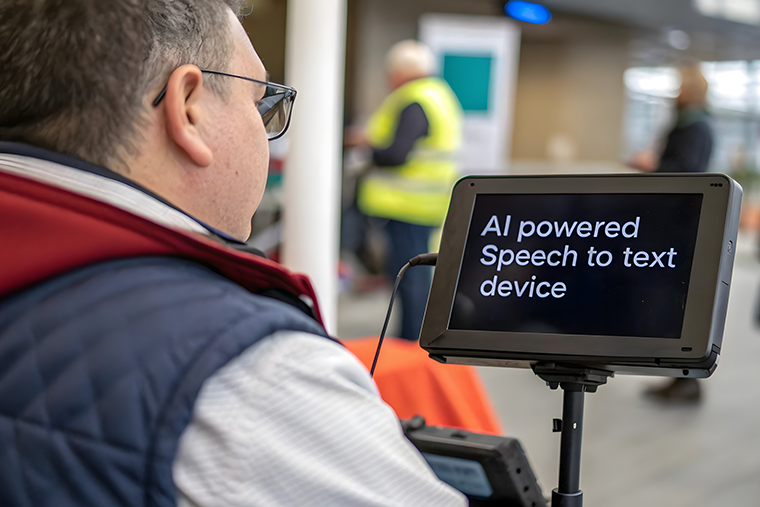
Mann nutzt "Speech to Text Tool" im Alltag
Bild: Adobe Stock

In Kürze zum Hören

Was ist noScribe und was Whisper?

Das Tool noScribe nutzt die KI-Modelle von Whisper, um gesprochene Sprache zu verschriften. Es bietet eine schnelle und effiziente Möglichkeit, Transkripte zu erstellen. Zuerst analysiert das Tool die Anzahl der verschiedenen Sprecher:innen, danach beginnt die Transkription. Die Software noScribe ist eine Open-Source-Software und frei erhältlich. Auch die in noScribe integrierten KI-Modelle zur Spracherkennung sind frei erhältlich, aber die Quellen dazu sind nicht öffentlich.

KI-Modell Whisper

Whisper (1) ist ein universell einsetzbares Spracherkennungsmodell von OpenAI, liegt mittlerweile in Version 3 vor und wurde mit über 680’000 Stunden unterschiedlicher Audiodaten trainiert. Whisper ist ein Multitasking-Modell, das mehrsprachige Spracherkennung, Sprachübersetzung und Sprachidentifikation durchführen kann. Das Tool wandelt also gesprochene Sprache in Text um und bietet eine vielversprechende Lösung für die Transkription von Sprachaufnahmen wie Podcasts, Meeting-Aufnahmen oder Videountertitelung. Whisper selbst kann nicht komfortabel genutzt werden, da es ein Toolkit ist, und keine fertige Anwendung. Um es effizient und komfortabel zu nutzen, gibt es Tools wie noScribe, welches die Whisper-Modelle integriert hat.

Whisper versteht Schweizerdeutsch, kann jedoch keine schweizerdeutschen Transkriptionen erzeugen, sondern nur schriftdeutsche. 

Mundart-Texte transkribieren

Whisper «versteht» Schweizerdeutsch, kann aber keine schweizerdeutschen Transkriptionen erzeugen, sondern nur schriftdeutsche. Bei der Konvertierung wird eine sprachliche Glättung vorgenommen. Die Transkription ist eine Klarschrift oder eine semantisch-inhaltliche Transkription, aber keine wortwörtliche Transkription mit Füllwörtern, Satz- und Wortabbrüchen. In der Folge muss also Zeit für die sorgfältige Überarbeitung des automatisch erstellten Transkripts aufgewendet werden.

Aus Datenschutzgründen Online-Tools vermeiden

Bei der Auswahl eines Tools ist darauf zu achten, dass die Daten lokal verarbeitet werden, um Datenschutzrisiken zu minimieren. Gerade Interviews sind datenschutzrechtlich sehr heikel. Deshalb ist von der Verwendung von Online-Tools für die Transkription abzuraten. Ein Tool, bei dem die komplette Verarbeitung lokal geschieht, ist noScribe, ein kostenloses Open-Source-Tool, das von Forscher:innen an der Hochschule Luzern und dem Institut für Sozialforschung in Frankfurt am Main entwickelt wurde.

Wichtig ist, dass das Tool deine Daten sicher und lokal verarbeitet, um Datenschutzrisiken zu minimieren.

noScribe: Ein vielversprechendes Tool

noScribe (2) ermöglicht die oben erwähnte lokale Verarbeitung der Daten, d. h., bei der automatisierten Transkription bleiben die Tonaufnahmen und das Transkript auf dem eigenen Computer. Aus datenschutzrechtlicher Sicht müssen daher keine Vereinbarungen mit einem Cloud-Dienstleister geschlossen werden, dennoch muss der Datenschutz beachtet und die erforderlichen Einwilligungen für die Anfertigung und gegebenenfalls die KI-gestützte Auswertung von Audioaufnahmen müssen eingeholt werden. 

noScribe ist sowohl für Mac wie auch für Windows erhältlich, die Installation ist einfach und das Tool enthält einen nützlichen Editor zum anschliessenden Überprüfen und Korrigieren des Transkripts. Die Geschwindigkeit der Spracherkennung ist abhängig von der Leistung der Prozessoren und Speicherchips des Computers. 

Download und Installation erfolgen gemäss der englischen oder deutschen Installationsanweisung (3). Der Download unter Windows erfolgt am besten über Firefox oder Chrome. Die notwendigen Schritte sind in der Installationsanleitung beschrieben. 

Erster Start und Transkriptionsversuch

Beim ersten Start muss eventuell noch eine Sicherheitswarnung bestätigt werden. Dann kann es losgehen mit der ersten Transkription. Eine eigene Sprachaufnahme oder irgendeine Audioaufnahme, z.B. ein heruntergeladener Podcast zum Ausprobieren, kann beim Menüpunkt «Audio file» ausgewählt werden. Ausserdem muss bei «Save transript as …» ein Dateiname vergeben werden, um das Transkript abzuspeichern.
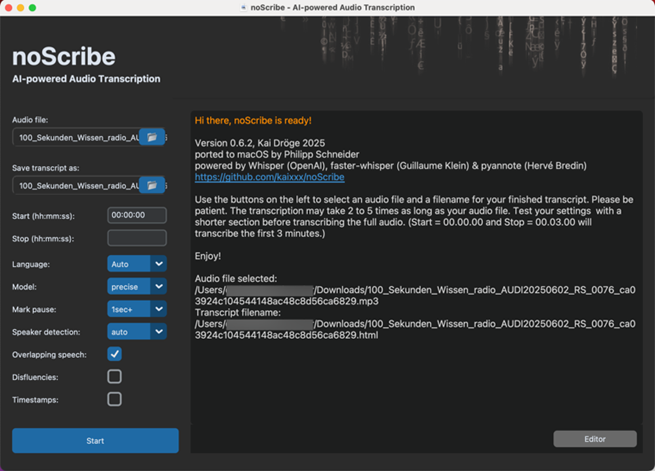
Screenshot

Screenshot Einstellungen «noScribe»

«Language» muss auf «Auto» belassen werden für Aufnahmen in Schweizerdeutsch. Die Option «Disfluencies» führt manchmal zu unerwünschten Glättungen; diese eventuell deaktivieren. Bei langen Aufnahmen empfiehlt es sich, zuerst nur wenige Minuten zu transkribieren, um zu testen, ob die Einstellungen passen. Mit «Start» und «Stop» kann dies eingeschränkt werden. 

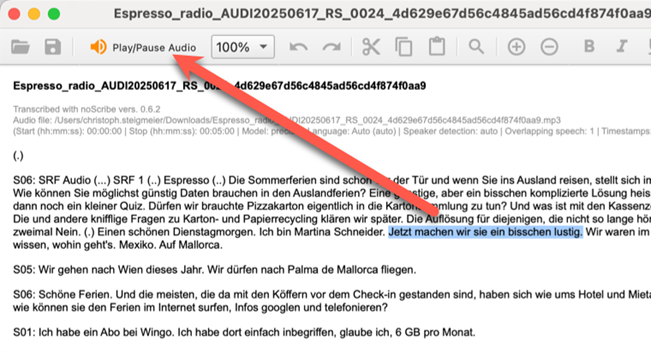
Nach der Transkriptionsarbeit öffnet sich automatisch der noScribe-Editor. Dies ist das zweite Tool, das installiert wurde, und dient der Überarbeitung des Transkripts. Das Transkript ist aufgeteilt in Segmente der verschiedenen Sprecher:innen. S00, S02 usw. markieren die Segmente. Durch Markieren einer Position und Drücken des Buttons «Play/Pause Audio» kann die Aufnahme an genau dieser Stelle abgehört und korrigiert werden. 
Screenshot

Screenshot Editor «noScribe»

Im blau markierten Satz hat Whisper beispielsweise das schweizerdeutsche Wort «glustig» falsch interpretiert und mit «lustig» transkribiert. Es empfiehlt sich immer, das Transkript zu überarbeiten, um solche Fehler zu korrigieren. Nach der Überarbeitung wird das Transkript im HTML-Format abgespeichert. Die Datei lässt sich anschliessend in andere Anwendungen wie eine Textverarbeitung oder ein LMS importieren. 

Im Hinblick auf eine barrierefreie Gestaltung von Lernsettings ist die automatische Transkription eine grosse Hilfe für die Lehrkräfte und die Lernenden.

Fazit

Noch nie war es einfacher, Sprachaufnahmen zu transkribieren. Die Technologie dahinter findet mehr und mehr Eingang in Tools und Geräte, die wir im Alltag nutzen werden. Gerade im Hinblick auf die barrierefreie Gestaltung von Lernsettings, bietet die automatische Transkription eine grosse Hilfe für die Lehrkräfte und für Lernende mit Beeinträchtigung. (4) 

Autor: Christoph Steigmeier, HfH

1.10.25

Zur Vertiefung

  1. Was ist Whisper? (OpenAI) 
  2. noScribe: Quellcode, Dokumentation und Download (englisch) (Kai Dröge auf Github) 
  3. noScribe: Instruktionen und Installationsanleitung (deutsche Übersetzung) (PH Bern) 
  4. Automatische Transkriptionssoftware – ein Erfahrungsbericht (Rebecca Schmidt) 

Feedback

Ich fand diesen Text hilfreich:

Beim Speichern deiner Bewertung ist ein Fehler aufgetreten.

Vielen Dank für deine Bewertung.

#DigiToolBox
#LernenUndLehren
App it yourself! – Informatik und kreatives Arbeiten 

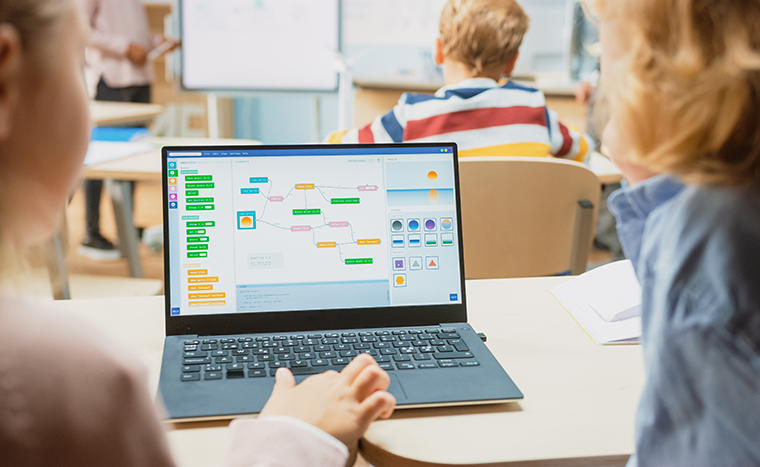
Vor bald zehn Jahren wurde mit dem Lehrplan 21 das «Modul Medien und Informatik» (1) eingeführt. Seither steht eine Vielzahl an Lehrmitteln, Schulungsunterlagen und digitalen Tools für den Informatikunterricht zur Verfügung, darunter auch die browserbasierte Software MIT App Inventor. Damit können Lehrpersonen gemeinsam mit ihren Schüler:innen eigene Handy-Apps entwickeln – ohne Programmierkenntnisse.

Kinder programmieren am Computer
Bild: Adobe Stock

In Kürze zum Hören

 
Was ist der MIT App Inventor

Der MIT App Inventor wurde ursprünglich von Google entwickelt, um das Programmieren von Android-Apps zu erleichtern. Seit 2012 wird dieser am Massachusetts Institute of Technology (MIT) weiterentwickelt – mit dem Ziel, eine einfache und frei zugängliche Programmierumgebung für Bildungszwecke bereitzustellen. (2)  

Das Tool verbindet digitales Lernen mit alltagsnahen Vorhaben, welche die Schüler:innen mithilfe des Tools umsetzen können. Gleichzeitig lernen sie Grundkonzepte der Informatik verstehen und praktisch anwenden. Der App Inventor bietet sich dank jahrelanger Weiterentwicklung und seiner Kompatibilität als Alternative und Ergänzung zu blockbasierten Programmierumgebungen an. (3) 

Der App Inventor entspricht den weiterhin vorhandenen Bedürfnissen nach niederschwelligen Zugängen zur informatischen Grundbildung und dem Wunsch nach Verbindung von informatischen Anliegen mit solchen des interdisziplinären Unterrichts, des kreativen Arbeitens und der Bildung für nachhaltige Entwicklung (BNE). Damit knüpft der App Inventor nahtlos an die Inhalte des Moduls «Einblicke Informatik» von digibasics an. (4) 

Einstieg ohne Hürden 

Eine App für das eigene Smartphone entwickeln, das klingt nach Informatikstudium oder Hightech-Labor. Dabei geht es auch ganz anders: Mit dem MIT App Inventor lassen sich Ideen direkt im Browser umsetzen – per Drag-and-drop mit farbigen Blöcken. Die Einstiegshürde ist niedrig und eröffnet neue Möglichkeiten für projektbasiertes Lernen im Unterricht. Lehrpersonen und Studierende können mit dem Tool schnell eigene App-Projekte umsetzen, auch ohne Programmiererfahrung. (5) 

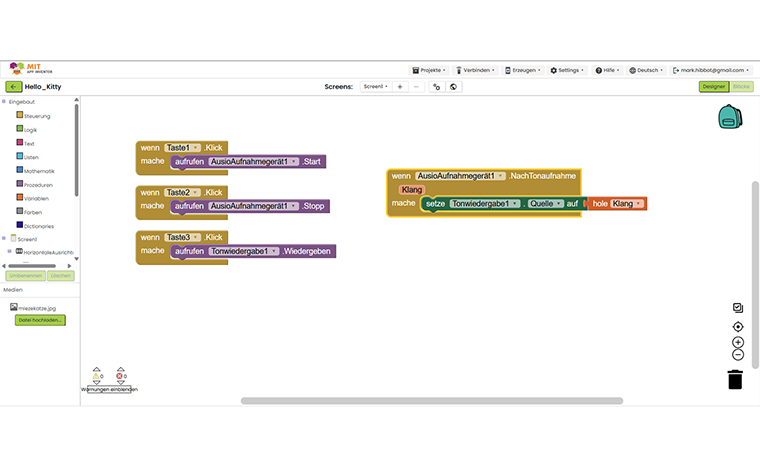
Der MIT App Inventor kommt ohne komplizierte Sprache oder technische Barrieren aus. Statt Code zu schreiben, verbinden die Nutzer farbige Blöcke, die wie Puzzleteile zusammenpassen.

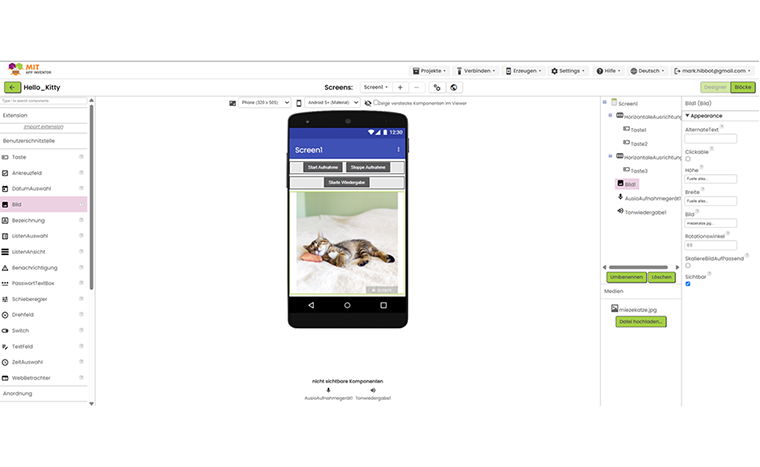
Screenshot MIT App Inventor Hello Kitty Screens
Screenshot MIT Hello Kitty

Bild: Screenshot MIT App Inventor

Bild: Screenshot MIT App Inventor

Die visuelle Blockstruktur fördert das Denken in Modellen: Komplexe Abläufe werden schrittweise vereinfacht und abstrahiert – ein zentrales Prinzip der Informatik. Dieses wird im Kapitel «Abstraktion und Modelle» im Lernmodul «Einblicke Informatik» erklärt. (6) 

Statt Code zu schreiben, verbinden die Nutzer farbige Blöcke, die wie Puzzleteile zusammenpassen. 

Der App Inventor stellt den Nutzer:innen zwei Ansichten zur Verfügung, einer Design-Ansicht und einer Block-Ansicht. In der Design-Ansicht gestalten die Schüler:innen die Bedienoberfläche der geplanten App, in der Block-Ansicht entwickeln sie die zugrunde liegende Programmlogik. Beides läuft ohne Installation direkt im Webbrowser, vorzugsweise in Google Chrome. Die entwickelten Apps können per QR-Code direkt auf ein Android Smartphone oder Tablet übertragen werden. Für Apple-Geräte (iOS) müssen die Apps entweder konvertiert werden oder man lässt sie direkt mit der Inventor-App laufen. 

Der Einstieg gelingt über einfache Übungen zur Erstellung einer App mit Tierlauten oder ein Farb-Zeichenprogramm. Solche Aufgaben zeigen den Lernenden: Ich kann meine eigenen Ideen verwirklichen. Und genau das motiviert – besonders auch in der Arbeit mit Kindern und Jugendlichen. (7) So lernen die Schüler:innen Schritt für Schritt, wie eine digitale Anwendung aufgebaut ist. Grundlegende Konzepte wie Ereignisse, Bedingungen oder Variablen werden verständlich und nachvollziehbar. Im App Inventor steuern Ereignisse das Verhalten – z. B. «wenn Button geklickt, dann Sound abspielen». Solche Abläufe entsprechen dem Prinzip der «Koordination», dass im gleichnamigen Kapitel des Lernmoduls «Einblicke Informatik» erklärt wird. (8) 

Digitale Ideen kreativ umsetzen 

Die Arbeit mit dem App Inventor fördert informatische Grundkompetenzen, stärkt das Problemlöseverhalten und lässt sich mit Arbeitsaufträgen in anderen Fächern kombinieren. Projekte wie die Entwicklung eines Taschenrechners oder einer Umrechnungs-App verbindet das informatische Lernen mit Inhalten aus anderen Fächern (10).  

Auch in Bildung für nachhaltige Entwicklung (BNE) lassen sich digitale Projekte mit realem Bezug entwickeln. So kann etwa eine App programmiert werden, mit der Lernende den Stromverbrauch verschiedener Geräte im Haushalt schätzen und vergleichen. Die App nutzt einfache Schieberegler für Nutzungsdauer und Verbrauch pro Gerät und berechnet daraus den täglichen Energiebedarf. So entsteht ein persönliches Energieprofil, das im Unterricht diskutiert werden kann – etwa im Zusammenhang mit Klimazielen oder nachhaltigem Verhalten. (11). 

Die Arbeit mit dem App Inventor fördert informatische Grundkompetenzen und stärkt das Problemlöseverhalten.

Zur Begabungsförderung und für Projektwochen 

Der MIT App Inventor eignet sich auch für die Begabungsförderung. Lernende können eigene Ideen umsetzen, sie entscheiden, wie komplex ihre App werden soll, und beschreiten individuelle Lernwege. So verbindet der App Inventor Kreativität mit Technik und stärkt digitale Kompetenzen nachhaltig. Im Unterricht lässt sich der App Inventor leicht einsetzen: mit klar strukturierten Aufgaben, kooperativen Arbeitsformen und echten Produkten als Ergebnis. Besonders in Projektwochen, MINT-Camps oder offenen Lernformaten entfaltet das Tool sein Potenzial. 

Neugier wecken 

Mit dem MIT App Inventor gestalten Lernende digitale Werkzeuge selbst – intuitiv, kreativ und mit echtem Mehrwert: So entwickeln sie ein Verständnis für technologische Zusammenhänge, stärken ihre Problemlösekompetenz und erleben Selbstwirksamkeit im Umgang mit digitalen Medien. Für Lehrpersonen bietet das Tool einen einfachen Zugang zu informatischer Bildung, der sich flexibel in unterschiedliche Unterrichtskontexte einfügt. Der App Inventor motiviert, verbindet Fächer und fördert das Denken in Strukturen. Ein ideales Werkzeug für zeitgemässen Unterricht mit digitalen Mitteln. (12) 

Autoren: Michael Dunst (PH Graubünden), Matthias Müller (PH Graubünden) 

19.6.25

Zur Vertiefung

  1. Modul «Medien und Informatik» im Lehrplan 21 (2016)  
  2. Informationen zum MIT App Inventor
  3. Technische Einführung in App Inventor: Funktionen, Sensoren und Hardware-Anbindung
  4. digibasics Lernmodul «Einblicke Informatik»
  5. Einsteigerübungen mit Schritt-für-Schritt-Anleitung: «Hallo Katze» und «Farbtopf»
  6. digibasics Lernmodul «Einblicke Informatik», Kapitel «Abstraktion und Modelle» 
  7. Klaus, Julien; Schenk, Christine Ulrike; Reinhardt, Sebastian; Müller, Matthias (2024). Erste Schritte in der App-Entwicklung.
    Eine Unterrichtsreihe des Sommercamp Informatik zum MIT App Inventor 2. MNU Journal, 5 (77). 
  8. digibasics Lernmodul «Einblicke Informatik», Kapitel «Koordination»  
  9. Müller, Matthias (2018). Der Ableger: Wie programmiere ich eine App für mein Smartphone? Die Wurzel, 1/18, 17-22. 
  10. Digitale Projekte im Unterricht mit App Inventor: Übersicht mit Beispielen und Materialien 
  11.  Projektideen für MINT, NMG und BNE: u. a. Galtonbrett, Umrechnungs-App, Taschenrechner 
  12. App Inventor in der Lehrpersonenbildung: Erfahrungsberichte und Umsetzungsideen 

Feedback

Ich fand diesen Text hilfreich:

Beim Speichern deiner Bewertung ist ein Fehler aufgetreten.

Vielen Dank für deine Bewertung.

#DigiToolBox
#LernenUndLehren
Wie E-Tools Piraten zum Leben erwecken

Fabio schreibt gerne Geschichten, allerdings lieber von Hand. Das Tippen am Computer hindert seinen Schreibfluss, meint er. Die Geschichte wird zum Hörbuch, illustriert mit KI-generierten Bildern. Fabio verwendet dazu eine Reihe von E-Tools. Als Hilfsmittel – nicht zum Selbstzweck – unterstützen sie sein Kreieren und Lernen. Sandra Rohner, Fachperson für Begabungsförderung, berichtet in ihrem Gastbeitrag vom dynamischen Entstehen und wie sie Fabios Lernprozess begleitet.

Foto: Sandra Rohner

In Kürze zum Hören

Das Praxisbeispiel zeigt, wie mit E-Tools eine Lernumgebung für kreatives und selbstbestimmtes Arbeiten gestaltet werden kann.

Fabio hat einen Plan

Sandra Rohner berichtet: An der Primarschule Waldkirch (SG) stehen wöchentlich zwei Stunden ganz im Zeichen des Projektlernens. Wir nennen es «Wunderfitz». Die Lernenden arbeiten an einem selbstgewählten Thema und Ziel. Mehr zur Methode weiter unten.

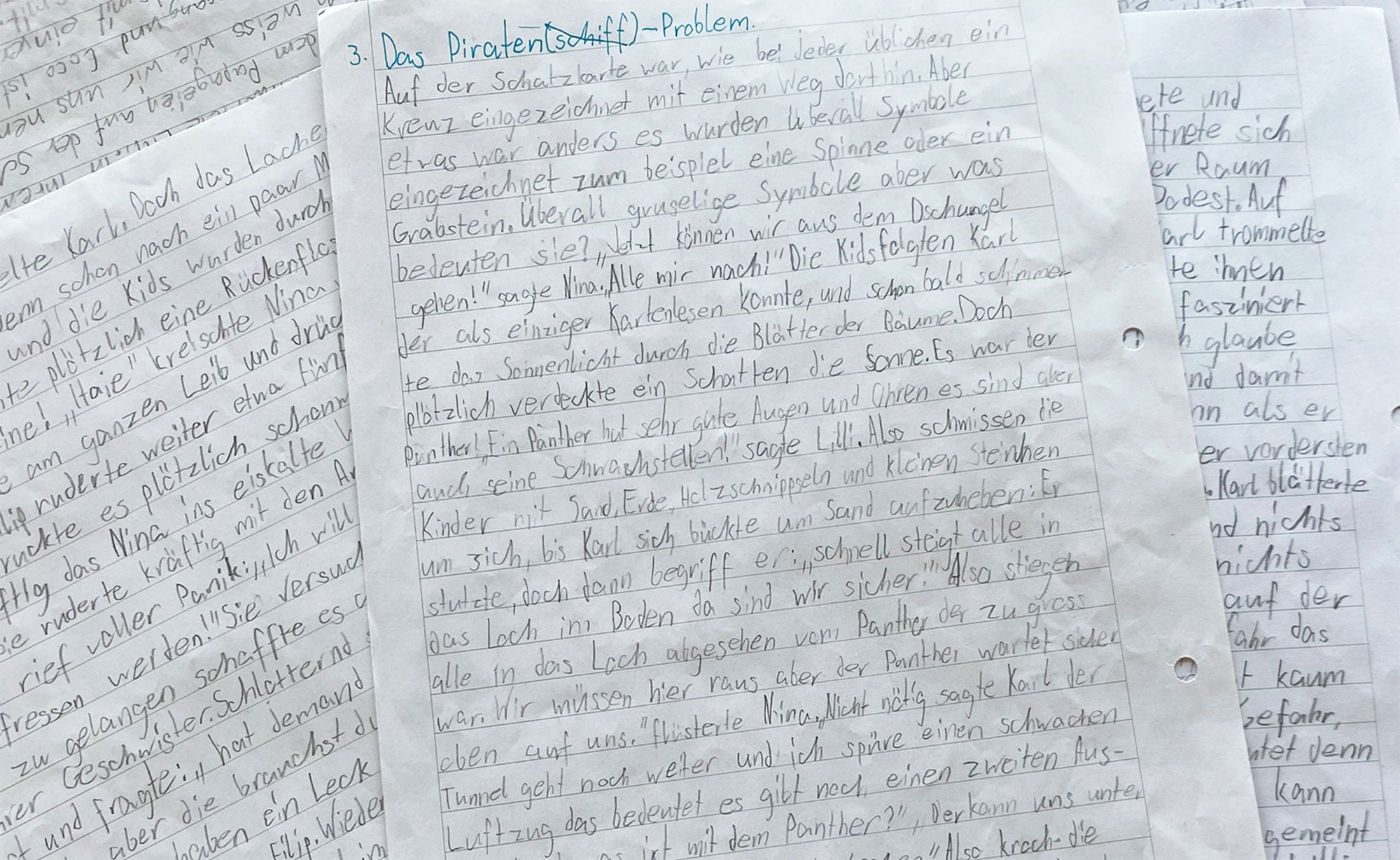
Fabio ist in der 5. Klasse und liebt das Geschichtenschreiben. Er hat sich ein Ziel gesetzt: «Ich schreibe ein Buch!» Wenn es fertig ist, möchte er es anderen vorlesen und aufzeigen, wie spannend die Geschichtenwelt sein kann. Die Geschichte wartet in Fabios Kopf darauf, niedergeschrieben zu werden. Vier Blätter sind bereits von Hand mit Bleistift vollgeschrieben und die Geschichte über die Piraten nimmt Fahrt auf. Beim Schreiben fasziniert ihn, dass er seine Ideen und seine ganze Fantasie nutzen kann.

Bild: Entwurf der Piratengeschichte

Eine Woche später sehen wir uns im «Wunderfitz» wieder. Fabio ist bei der siebten Seite angelangt. Meine Rolle ist es jeweils, die Lernenden bei ihrer kreativen Medienarbeit zu begleiten. Im Gespräch halten wir fest, was gut läuft und wo die Stolpersteine liegen. Gemeinsam überlegen wir, «wer oder was» bei der Lösungsfindung helfen könnte. So steht bei Fabio die Frage im Raum, wie er seine spannende Geschichte illustrieren könnte. Die Möglichkeit, seine Zeilen abzutippen und als Buch zu drucken, lehnt er rundheraus ab. Der Grund: Seine Gedanken sind schneller, als seine Finger tippen können. So schreibt er weiter von Hand.

Meine Rolle ist, die Lernenden bei ihrer Arbeit zu begleiten. Im Gespräch halten wir fest, was gut läuft und wo die Stolpersteine liegen.

Im Gespräch eine Woche später kommt uns die zündende Idee: Wenn er nicht tippen möchte, warum dann nicht sprechend umsetzen? Es könnte eine Art Hörbuch entstehen.

Ein Hörbuch entsteht

Wir entscheiden uns dafür, dass Fabio seine Geschichte als Audiobeitrag aufzeichnet, denn das Vorlesen liegt ihm. Es wäre doch wundervoll, wenn er seine Fantasien auch für andere hörbar machen könnte.

Im «Wunderfitz» dokumentieren die Lernenden ihren individuellen Lernprozess in einem Portfolio. Als Instrument nutzen wir hierfür die intuitive App «Book Creator für iPads» (1). Es liegt daher nahe, in der gleichen App neben dem Reflexionsjournal ein weiteres Buch zu erstellen. Es trägt den Titel «Eine Piratengeschichte».

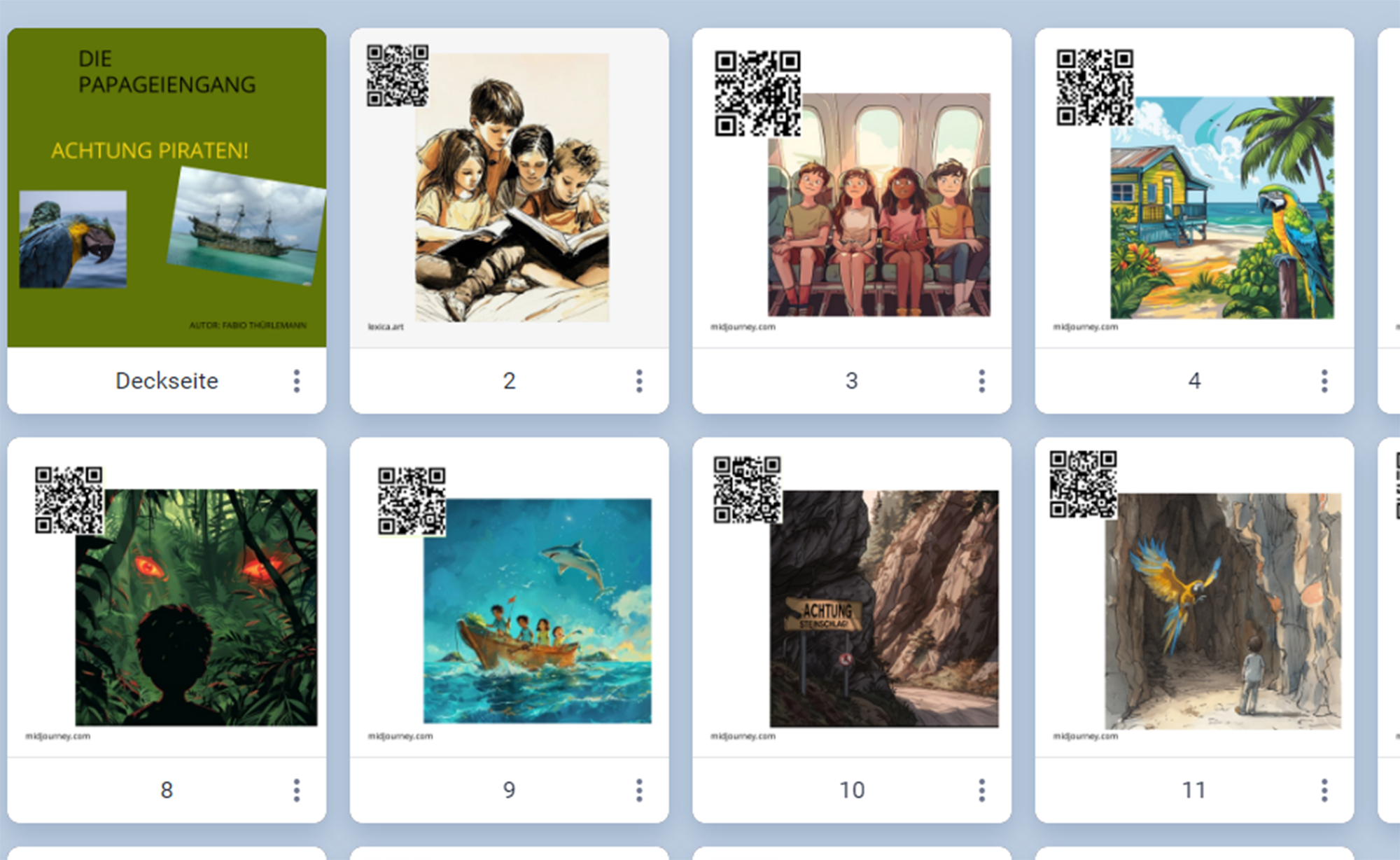
Fabios Plan ist folgender: In einem ersten Schritt liest er die einzelnen Kapitel vor und zeichnet sie mit dem Online-Audiorekorder «Vocaroo» (2) auf. Jede Aufnahme generiert einen QR-Code. Diese QR-Codes kopiert Fabio jeweils auf separate Seiten seines E-Books. Die Seiten sehen aber noch etwas eintönig aus. Also macht er sich im Internet auf die Suche nach passenden Bildern, wird aber nicht fündig. Plötzlich kommt er auf die Idee, die gewünschten Bilder selber mit einem KI-Tool zu erstellen.

Bild: Ausschnitt aus dem E-Book

Woher die Bilder nehmen?

Fabio testet verschiedene Bildgeneratoren. Er beginnt mit «Lexica» (3), merkt jedoch bald, dass die generierten Illustrationen nicht seinen Vorstellungen entsprechen. Der Wechsel zu «Fobizz» (4) bietet nur begrenzte kostenlose Möglichkeiten, und der Stil entspricht ebenfalls nicht seinen Erwartungen. Wir suchen gemeinsam weiter.

Schliesslich gebe ich Fabio den Zugang zu meinem persönlichen Account von «Midjourney» (5). Hier stösst er auf die Herausforderung, Prompts auf Englisch zu formulieren. Mit Hilfe von «DeepL» (6) übersetzt er seine Anweisungen. Obwohl das eine oder andere Bild anfangs nicht seinen Vorstellungen entspricht, lernt er schnell, die Prompts zu präzisieren, um ein passendes Bild zu erhalten. Es macht Fabio Spass, seine Fantasien auf diese Weise zu visualisieren und bald schon kann er ganz selbständig mit diesem Tool arbeiten.

Die Tatsache, dass Midjourney kostenpflichtig ist und Fabio mit meinem persönlichen Account arbeitet, bedingt die Nutzung in meiner Nähe. Dies bringt ihn dazu, während der Ferien in die Schule zu kommen, um weiterzuarbeiten. Die Zeit vergeht dabei im Flug. Zur Abwechslung schreibt Fabio jeweils an seinem handschriftlichen Entwurf weiter, der mittlerweile 20 Seiten umfasst. Die Geschichte ist noch lange nicht fertig, wie er sagt, was seine anhaltende Begeisterung und sein Engagement für das Projekt demonstriert.

Selbstbestimmtes Projektlernen

Es ist beeindruckend, was Fabio neben dem Schreiben seiner Geschichte alles gelernt hat. Hier bringt die Methode des «Projektlernens» grosse Vorteile, denn sie erlaubt jedem Kind, seinen individuellen Interessen und Neigungen nachzugehen. Fabios Erfahrung zeigt, wie wirkungsvoll es sein kann, wenn Lernenden der Freiraum bei der Gestaltung ihres eigenen Lernprozesses gewährt wird.

Fabios Erfahrung verdeutlicht, wie wirkungsvoll es sein kann, wenn Lernende ihre individuellen Lernwege selbst gestalten können.

Das «Projektlernen» (7) ermöglicht selbstbestimmtes Lernen. Dabei werden kritisches Denken gefördert und Eigenverantwortung gestärkt. Der Lernprozess wird durch das Portfolio bewusst und sichtbar gemacht. Die Lernenden bewältigen «echte» Herausforderungen und bauen so ihr Vertrauen in die eigene Problemlösungsfähigkeit und ein Gefühl der Selbstwirksamkeit auf. Im Zusammenspiel mit geweckter Motivation und aktivierten Ressourcen kommt der «Stolzkreislauf» so richtig in Schwung. Im Idealfall hält der Schwung die ganze Woche an. Insgesamt zeigt sich, dass Softskills, die sich Lernende in den Projektlernstunden dank praktischer Erfahrung aneignen, auch den normalen Schulunterricht positiv beeinflussen.

Autorin: Sandra Rohner, Fachperson Begabungsförderung und Schulentwicklung Schule Waldkirch-Bernhardzell (SG) (8)

31.05.2024

Zur Vertiefung

  1. Book Creator für iPads – Eigene E-Books mit Text, Bild und Audios gestalten und veröffentlichen. Alternative für jüngere Lernende: Schreiblabor von Constructor
  2. Vocaroo – Sprachaufzeichnungsdienst im Internet
  3. Lexica – KI-gestützte Bilddatenbank. Monatlich können 100 Bilder kostenfrei erstellt werden.
  4. Fobizz – Datenschutzkonforme Plattform für digitales Lernen, interaktive Inhalte und KI-generierte Bilder.
  5. Midjourney (via Discord) – Kostenpflichtiges Tool zur Bildgenerierung. Siehe auch den Beitrag «Bilder generieren statt Google-Suche».
  6. DeepL – Online-Übersetzungsdienst. Hilfreiche kostenlose Version
  7. Zur Projektmethode und zum Projektunterricht
  8. Weiterbildung zum Projektlernen – Angebote von Sandra Rohner zur Auseinandersetzung mit der Methode.

Feedback

Ich fand diesen Text hilfreich:

Beim Speichern deiner Bewertung ist ein Fehler aufgetreten.

Vielen Dank für deine Bewertung.